Menu
Menu je jednou z nejdůležitějších součástí webu.
Menu založíte v Content -- Menus.

Pro vytvoření menu použijte tlačítko ‚‚new Menu".
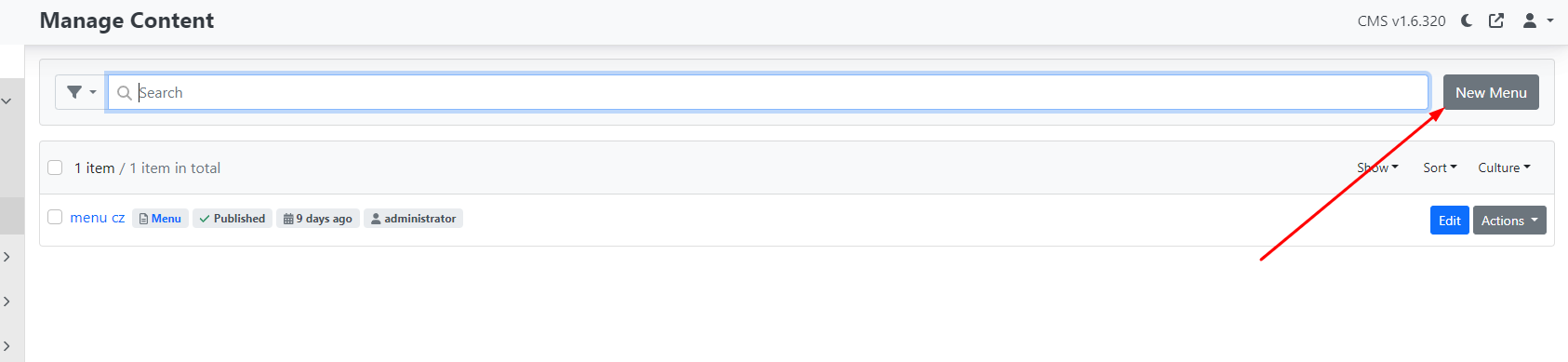
Po rozkliknutí menu se vám zobrazí nabídka:
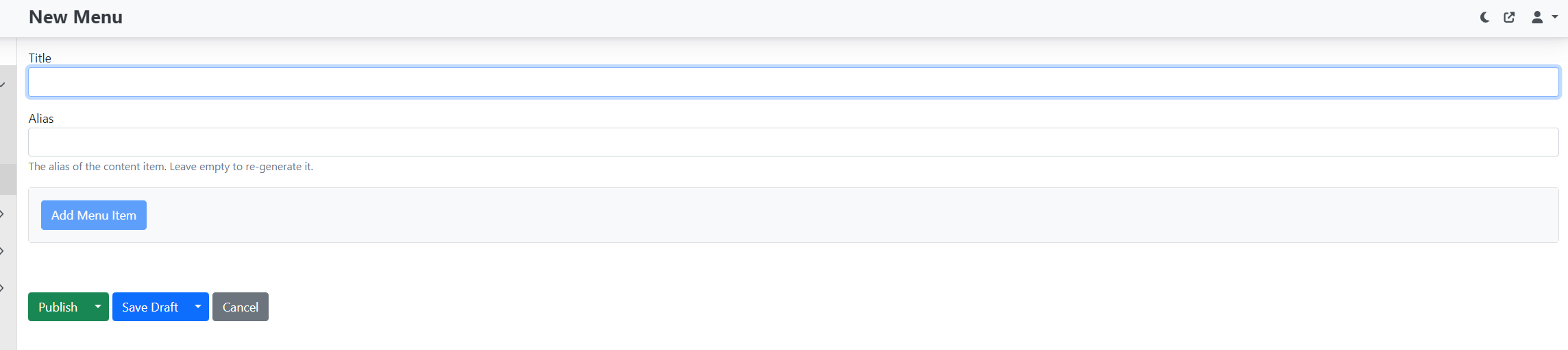
Vyplňte ‚‚title" -- název menu.
Poznámka.: Pokud má web více mutací, doporučujeme název menu spojit i s kulturou, například „menu cz" pro českou variantu webu a, „menu en" pro anglickou verzi.
Alias -- není nutné vyplňovat, vytváří se automaticky sám po uložení (pro defaultní cz kulturu se vytvoří cs -- CZ/menu).
Menu uložíte pomocí tlačítka Publish (publikovat). Pokud ho ale zatím nechcete zveřejňovat, zvolte variantu Save draft (tedy uložit jako koncept).
Zařazování stránek do menu
Do menu zařadíte pouze ty stránky, které už existují v content items. Je proto potřeba je vytvořit.
Položky do menu přidáváte pomocí tlačítka Add Menu Item (přidat položku menu).
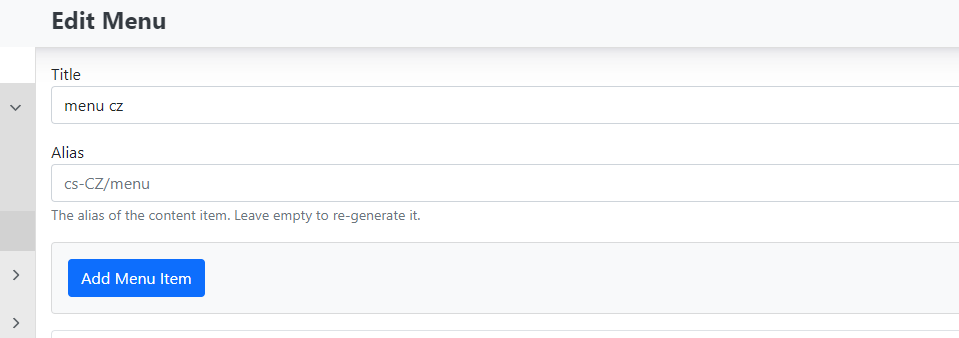
Po rozkliknutí uvidíte nabídku.
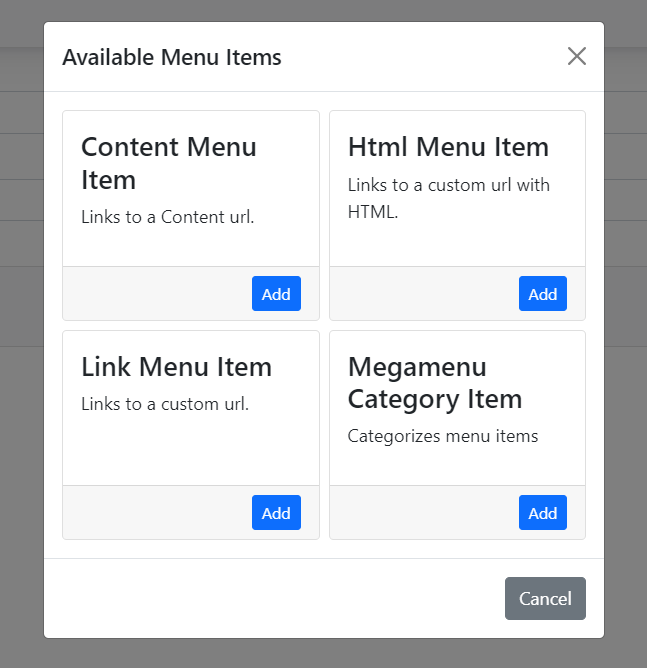
Typy položek menu:
Existují 4 typy položek menu:
-
Link Menu Item
-
Content Menu Item
-
Html Menu Item
-
Megamenu Category Item
Pokud chcete rozšířit nabídku o novou položku, stiskněte tlačítko ‚‚Add".
Link Menu Item
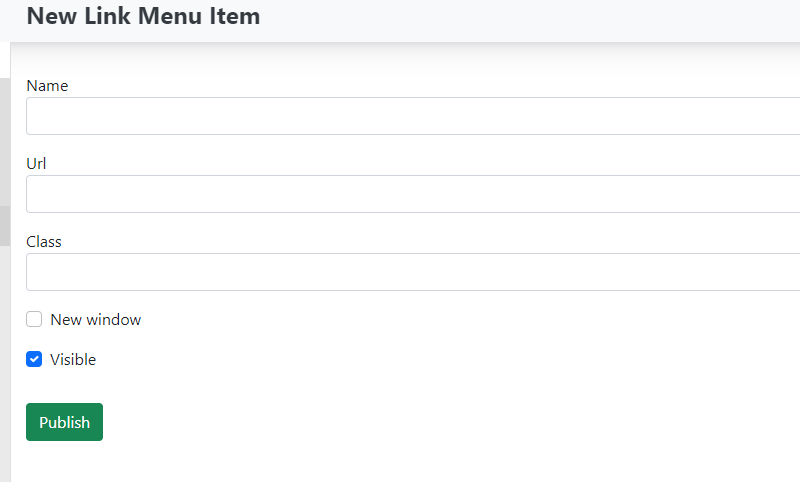
Tato funkce umožňuje vložení odkazu na jakoukoliv externí URL adresu.
-
Name -- Zadejte název pro vaši položku menu.
-
Url -- Zadejte internetovou adresu, kam má odkaz směřovat.
-
Class -- Vyplnění tohoto pole není nutné. Slouží pro přidání CSS třídy specifického stylování.
Checkboxy -- zaškrtávací políčka
-
New window -- pokud zaškrtnete, odkaz se otevře v novém okně prohlížeče. Není-li zaškrtnuto, odkaz se otevře ve stejném okně
-
Visible -- určuje, zda má být položka v menu skrytá nebo viditelná
Změny uložíte pomocí tlačítka publish. Content Menu Item
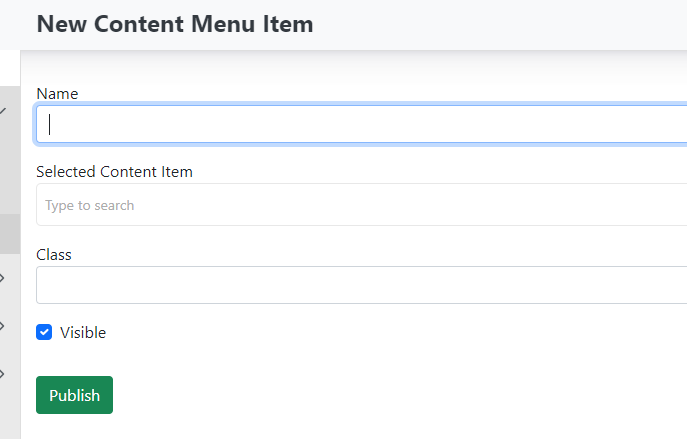
Do menu přidáte stránku, která je vytvořená přímo v obsahu webu, který spravujete. Tedy vkládáte odkaz na existující stránku z content items (obsahových položek).\
-
Name -- název položky v menu (propisuje se na web).
-
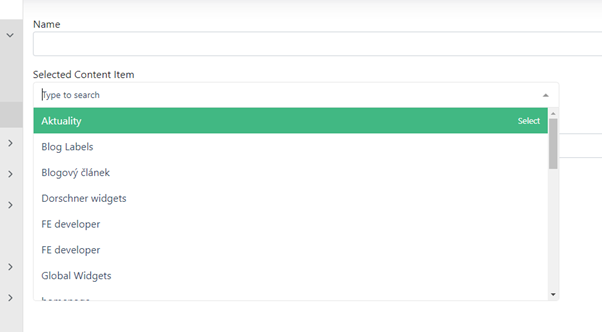
Selected Content Item -- pomocí nabídky v drop downu vybereme stránku, na kterou se bude v menu odkazovat.
-
Class -- není třeba vyplňovat (jinak je možné vložit CSS třídu).
-
Checkbox: Visible -- určuje, zda má být menu item v menu skrytý nebo viditelný
Změny uložíme pomocí tlačítku publish.
Html Menu Item -- aktuálně není vyvinuto.
Megamenu Category Item -- aktuálně není vyvinuta funkce megamenu.
Řazení položek v menu:
Po vytvoření všech požadovaných položek menu se všechny odkazy seřadí pod sebe v pořadí, v jakém byly vytvářeny.
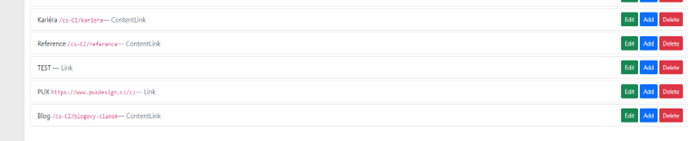
Pomocí drag and drop (přetažení) můžete jednotlivé položky přesouvat a měnit tak jejich pořadí.
Dále je možné pomocí toho zařadit položky do ‚‚submenu".
Pokud chcete stránky PUX a BLOG (ukázáno na předchozím obrázku) zařadit pod položku menu TEST, stačí je pouze přesunout myší a umístit je pod tuto položku. Tím se automaticky vytvoří submenu.

Na webu to bude v menu vypadat takto:

Důležité informace
Chcete-li v menu vytvořit položku, která nebude klikatelná a bude sloužit pouze jako nadpis pro submenu, vytvořte novou položku typu „Link menu item". Během jejího zakládání nezadávejte žádnou URL adresu a položku takto publikujte.
Všechny změny v menu uložíte pomocí tlačítka publish. Pokud si menu zatím jen připravujete a nechcete zveřejnit, postačí uložit jako draft (save draft).
Menu akce
Menu založíte v Content -- Menus.

U vytvořeného menu můžete upravovat i to, co se s menu má stát.
Přes tlačítko actions se vám otevře nabídka:
-
Unpublish -- odpublikuje menu.
-
Delete -- smaže menu.
-
Clone -- vytvoří kopii menu.
-
Audit trail -- historie změn (pro vývojáře).
-
Clone in Culture -- vytvoří kopii v aktuální kultuře.
Lokalizované menu
Máte-li na webu více jazykových mutací, můžete vytvořit tzv. lokalizované menu pro každou jazykovou mutaci zvlášť.
-
Vytvoříte nové menu.
-
Jako titulek napíšete například Menu en.
-
Alias vložíte například: en-US / menu.
-
Přidáte si požadované položky menu/menu itemsy (v dané kultuře).
-
Menu uložíme.