Upravit navigační menu
Menu obsahuje odkazy, pomocí kterých se návštěvník pohybuje po webu. Vytvoření stránky a přidání jejího odkazu do menu jsou samostatné úlohy. Projekt může mít více menu, například hlavní navigaci, patičku a jazykové varianty.
Než začnete
Potřebujete oprávnění k úpravě příslušného menu. Zjistěte, které menu web skutečně používá a pro jaký jazyk. Pro odkaz na obsah připravte cílovou stránku; pro externí odkaz potřebujete úplnou URL.

Otevřít nebo vytvořit menu
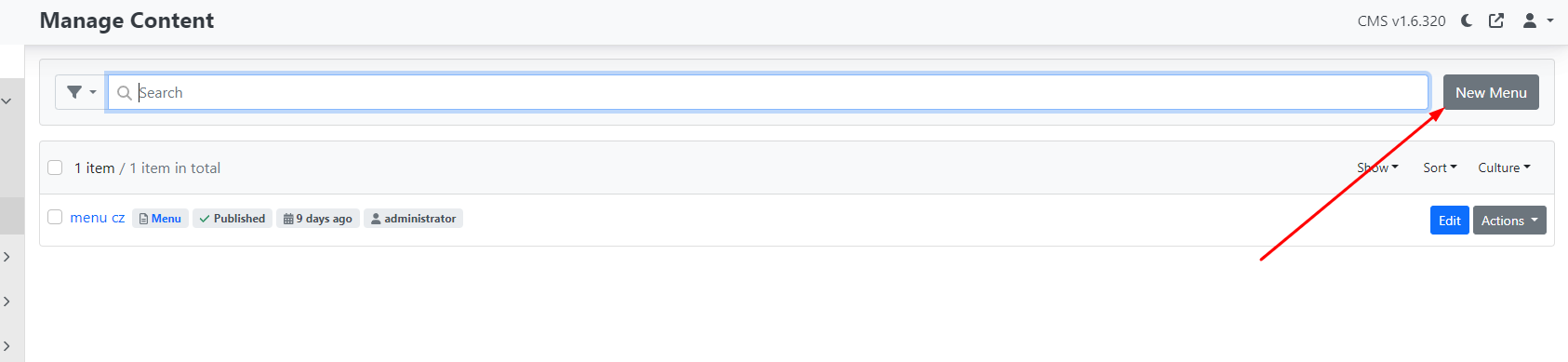
Pro běžnou změnu otevřete existující menu v Content → Menus. Pokud potřebujete nové, použijte New Menu.
Vyplňte Title tak, abyste poznali účel a jazyk, například „Hlavní menu — čeština“. S polem Alias pracujte podle nastavení projektu. Neodhadujte jeho hodnotu z názvu jazyka: šablona může očekávat konkrétní identifikátor.
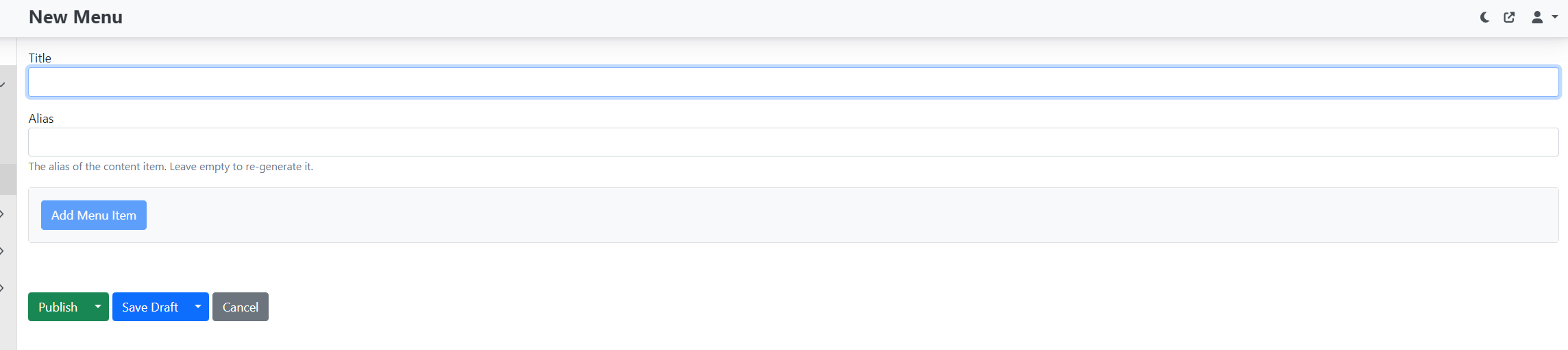
Nově vytvořené menu se nemusí samo objevit v hlavičce webu. Jeho přiřazení do příslušného místa musí odpovídat šabloně projektu.
Přidat položku
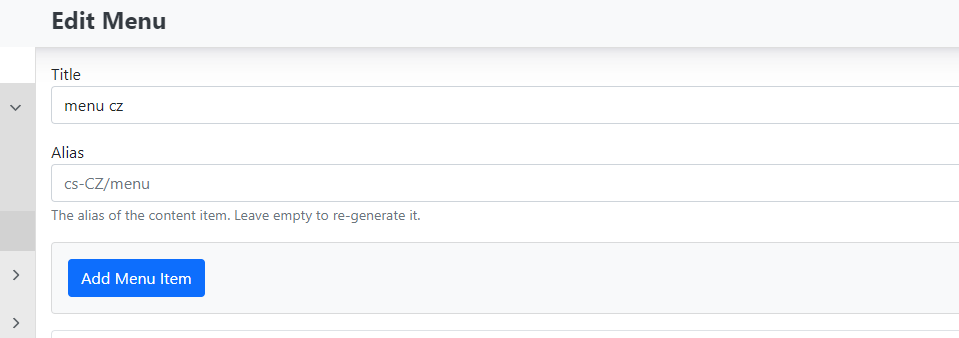
- V editoru menu použijte Add Menu Item.
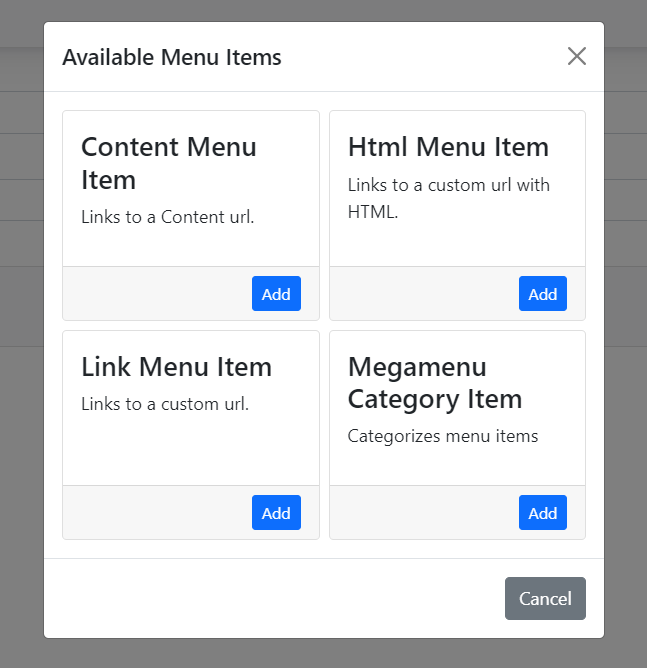
- Vyberte vhodný typ a zvolte Add.
- Vyplňte údaje podle následujících variant.
- Dokončete úpravu položky a uložte celé menu jako koncept, nebo je publikujte.
Odkaz na vlastní stránku
Použijte Content Menu Item. Do Name napište text pro návštěvníka a v Selected Content Item vyberte správnou stránku i jazyk.
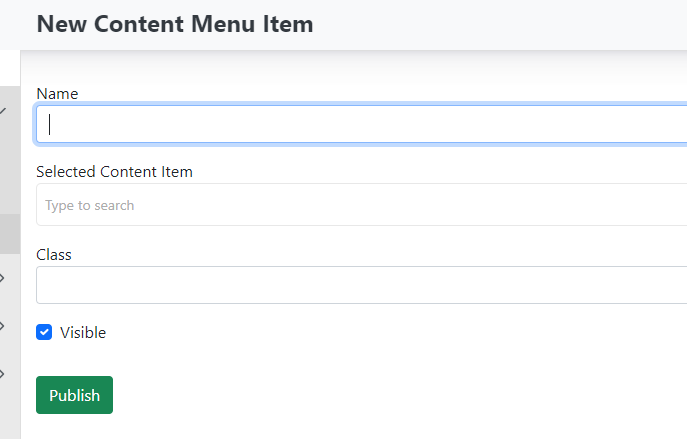
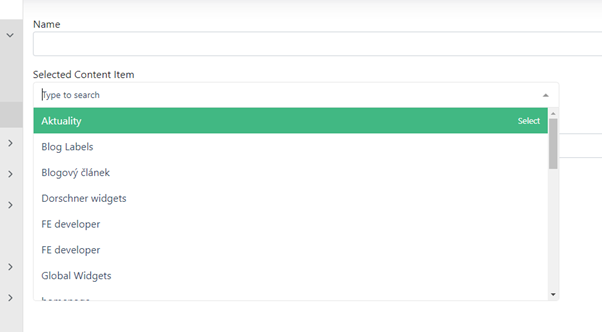
Pokud je dostupné Visible, určuje viditelnost položky v menu. Skrytí odkazu neodpublikuje cílovou stránku a nechrání její přímou adresu.
Odkaz na konkrétní URL
Použijte Link Menu Item, vyplňte Name a Url. Pro externí web uveďte úplnou adresu včetně https://.
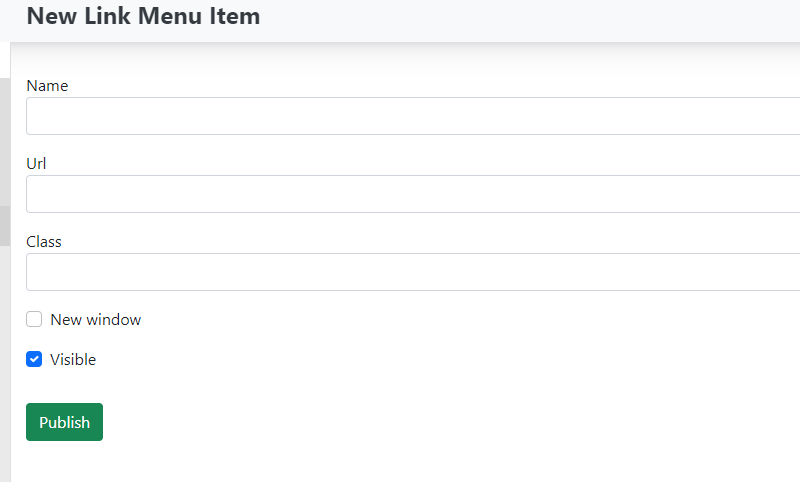
Volba New window určuje otevření v novém okně či kartě podle prohlížeče. Pole Class slouží projektovému stylování; bez konkrétního zadání je neměňte.
Pokud potřebujete neklikací nadřazenou položku, ověřte její podporovanou variantu se správcem. Prázdná URL nemusí mít ve všech šablonách stejné chování.
Další typy
Nabídka může obsahovat Html Menu Item, položky megamenu nebo projektové typy. Jejich přítomnost ve formuláři sama nezaručuje připravený vzhled na veřejném webu. Použijte je podle návodu ke konkrétnímu projektu.
Změnit pořadí a vytvořit podmenu
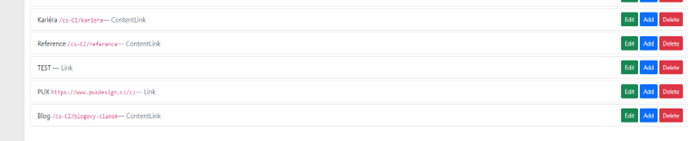
Přetažením změňte pořadí. Pro podmenu přesuňte položku pod požadovaného rodiče a ověřte také její úroveň odsazení. Pouhé posunutí níže v seznamu nemusí vytvořit vnoření.

Po uložení zkontrolujte navigaci na webu i na mobilu. Zobrazení podmenu závisí na šabloně.

Uložit a ověřit změnu
Save draft uchová přípravu; Publish zveřejní změny menu. Při testu otevřete každý upravený odkaz a ověřte jeho jazyk i cílovou stránku. Publikace menu sama nepublikuje jeho cílové stránky.

Akce Unpublish, Delete a Clone mají různý účel: odpublikování, odstranění a vytvoření kopie. Další akce závisejí na funkcích a oprávněních projektu. Kopie nebo nová jazyková varianta ještě nemá automaticky správné cílové odkazy a přiřazení do šablony.
Když se menu neprojeví
Ověřte, že upravujete používané menu a správný jazyk, změna je publikovaná a položka je viditelná. Pokud odkaz vede na chybu, ověřte publikaci cílové stránky. Podpoře pošlete název menu, jeho jazyk, text položky a očekávanou cílovou adresu.