Nahrát a spravovat obrázky a soubory
Media library je knihovna souborů používaných na webu. Nahrání souboru do knihovny a jeho vložení do stránky jsou dva samostatné kroky.
Než začnete
Potřebujete oprávnění pracovat s médii. Povolené formáty, maximální velikost souboru i dostupné operace závisejí na projektu. Knihovnu médií nepovažujte automaticky za soukromé úložiště: neveřejné dokumenty ukládejte jen způsobem určeným pro chráněný obsah projektu.
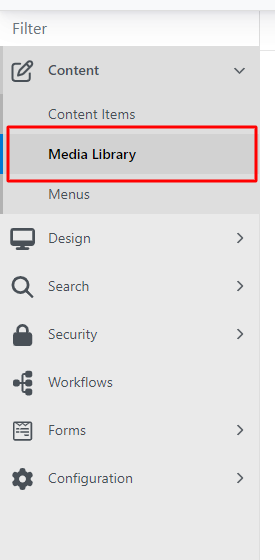
Nahrání souboru
- Otevřete Content → Media library.
- Vyberte složku, do které soubor patří.
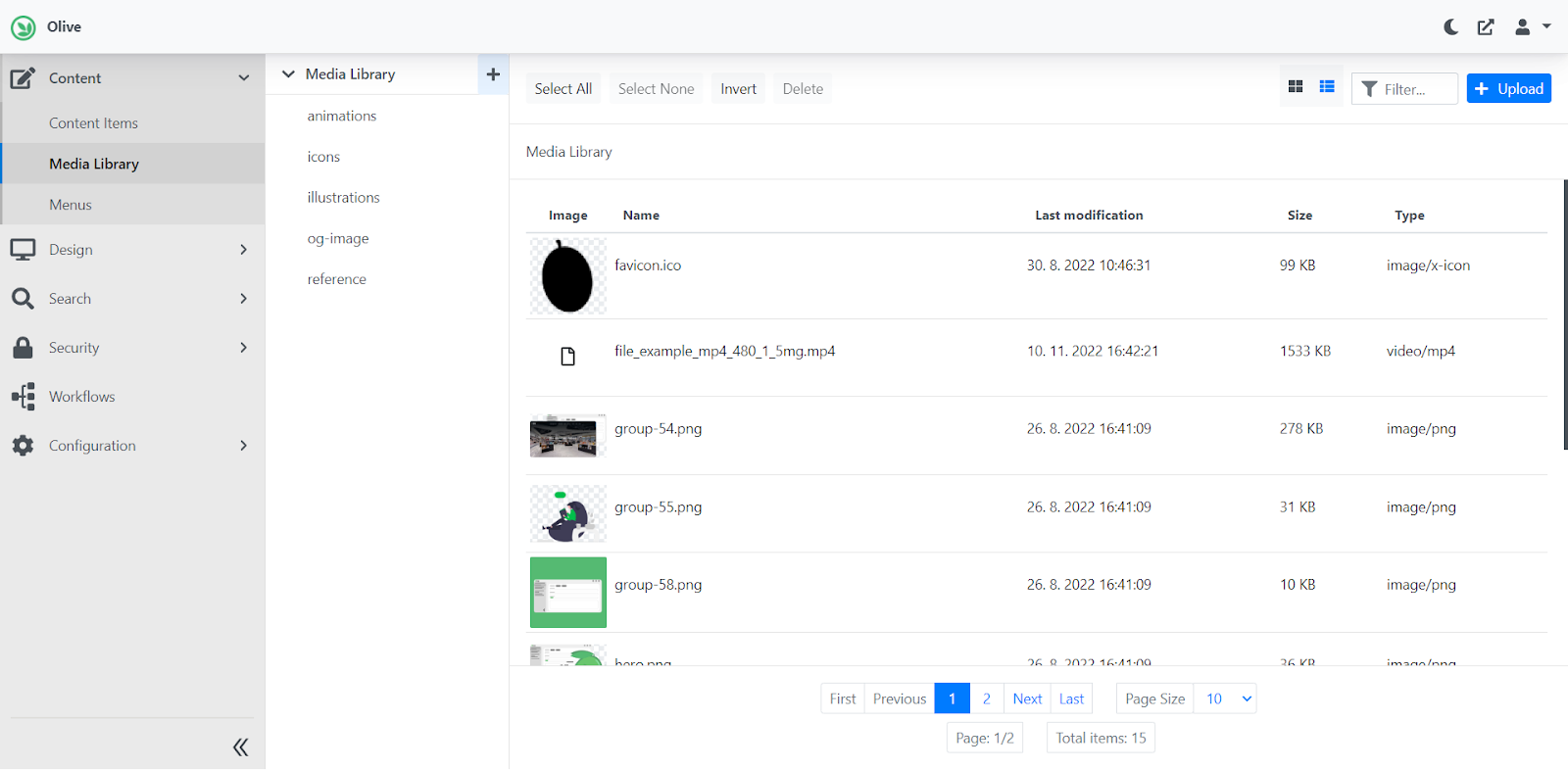
- Použijte Upload, případně přetáhněte soubor z počítače do knihovny.
- Vyčkejte na dokončení nahrání. Pokud se zobrazí chyba, soubor zatím nepovažujte za dostupný.
- Vyhledejte nahraný soubor a pomocí View ověřte jeho obsah.
Obrázek připravte podle jeho použití. Logo, úvodní fotografie a malý náhled potřebují různé rozměry a poměry stran. Nepoužívejte univerzální pravidlo „čím větší, tím lepší“; nadměrný soubor může zpomalovat web.
Najít soubor a vložit jej do stránky
Pole Filter slouží k filtrování zobrazených souborů. Zkontrolujte také vybranou složku. Ovladače vedle filtru umožňují změnit zobrazení seznamu a mřížky.

V editoru požadované stránky otevřete výběr média u příslušného pole, vyberte soubor a potvrďte výběr. Poté uložte stránku, zkontrolujte výsledek a podle potřeby ji publikujte. Alternativní text nebo popisek vyplňte v poli, které pro něj poskytuje daný blok; název souboru jej nenahrazuje.
Organizace složek

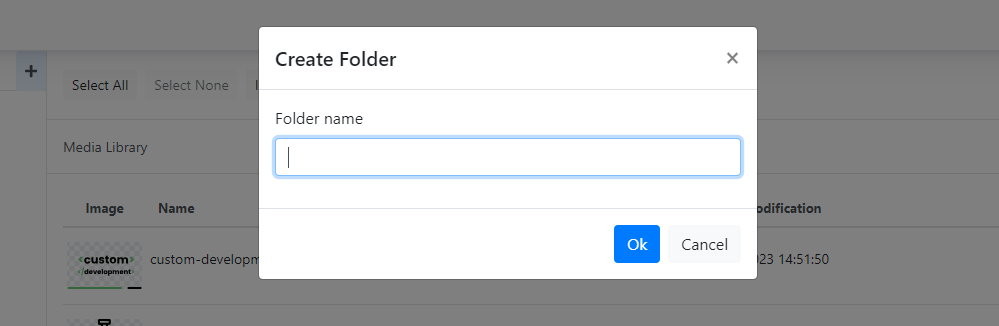
Novou podsložku vytvořte ovladačem + u složek, vyplňte název a potvrďte vytvoření. Používejte srozumitelné názvy podle tématu nebo projektu.
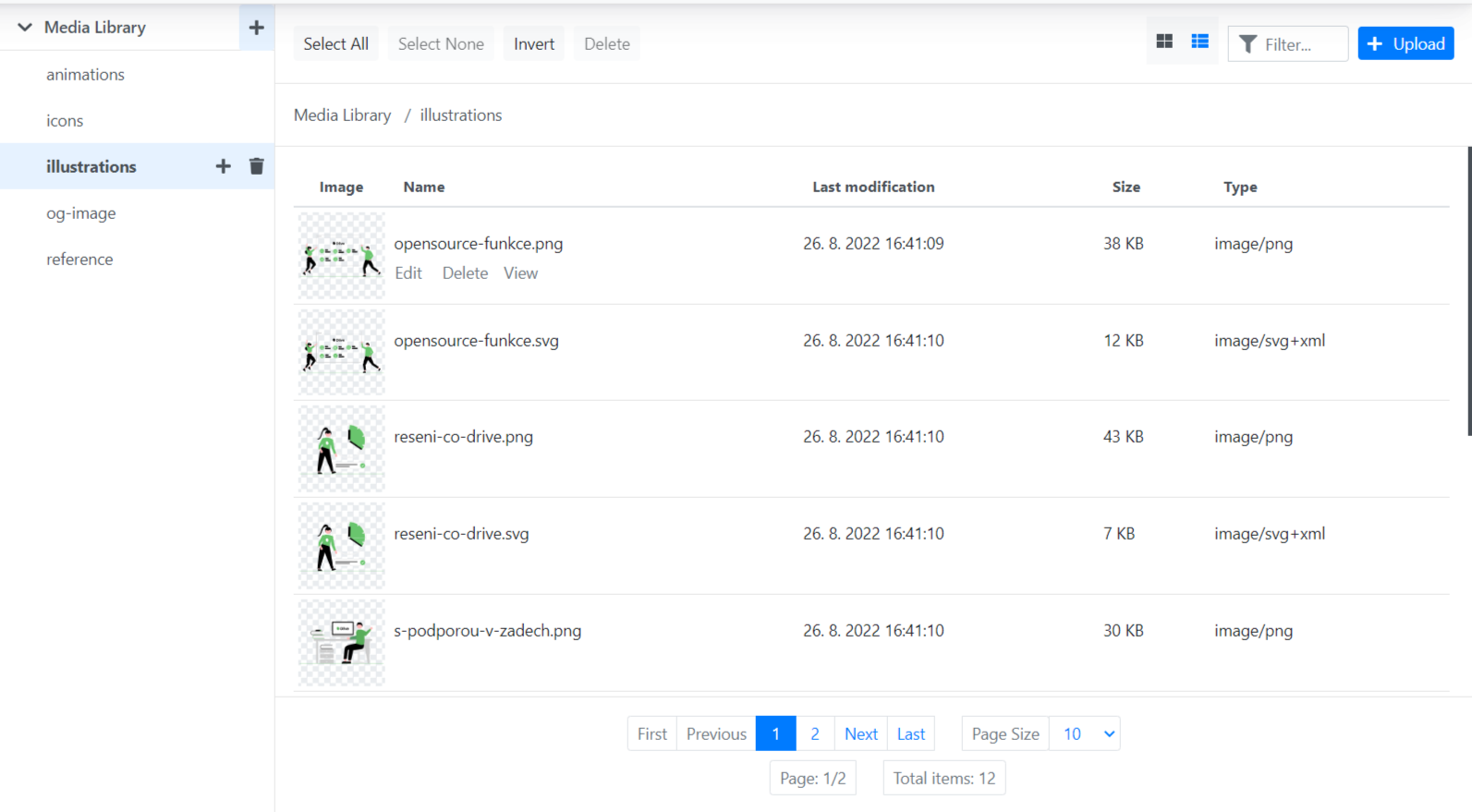
Strom složek lze rozbalit. Rozbalení stromu není totéž co společné vyhledání všech souborů ze všech podsložek.

Přejmenování, přesun a odstranění

Edit otevírá dostupné úpravy souboru, View jeho zobrazení a Delete odstranění. Pokud projekt umožňuje přetažení mezi složkami, lze tak soubor přesunout.
Před přejmenováním, přesunem nebo smazáním zjistěte, kde je soubor použitý. Změna cesty může ovlivnit vložené obrázky i odkazy na dokument. Nepředpokládejte, že knihovna automaticky opraví všechna použití nebo nabídne obnovu.
Při odstranění složky věnujte pozornost potvrzovacímu dialogu a jejímu obsahu. Hromadný výběr používejte až po kontrole zvolených souborů.
Když nahrání nebo zobrazení nefunguje
- Nahrání je odmítnuté: poznamenejte chybovou zprávu, formát a velikost; ověřte limity s podporou.
- Soubor nevidíte: zkontrolujte složku a filtr.
- Soubor je v knihovně, ale ne na stránce: ověřte výběr v daném bloku a publikování stránky.
- Fotografie je oříznutá: ověřte poměr stran požadovaný konkrétním blokem a zobrazení na mobilu.
- Odkaz přestal fungovat po přesunu: předejte podpoře původní i novou cestu a URL dotčené stránky.