Orientace v administraci
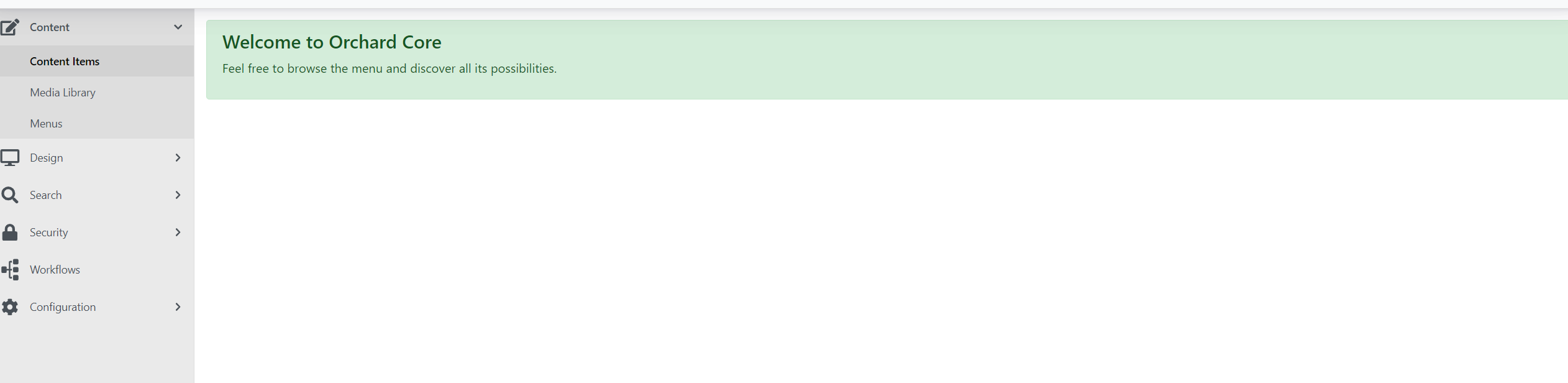
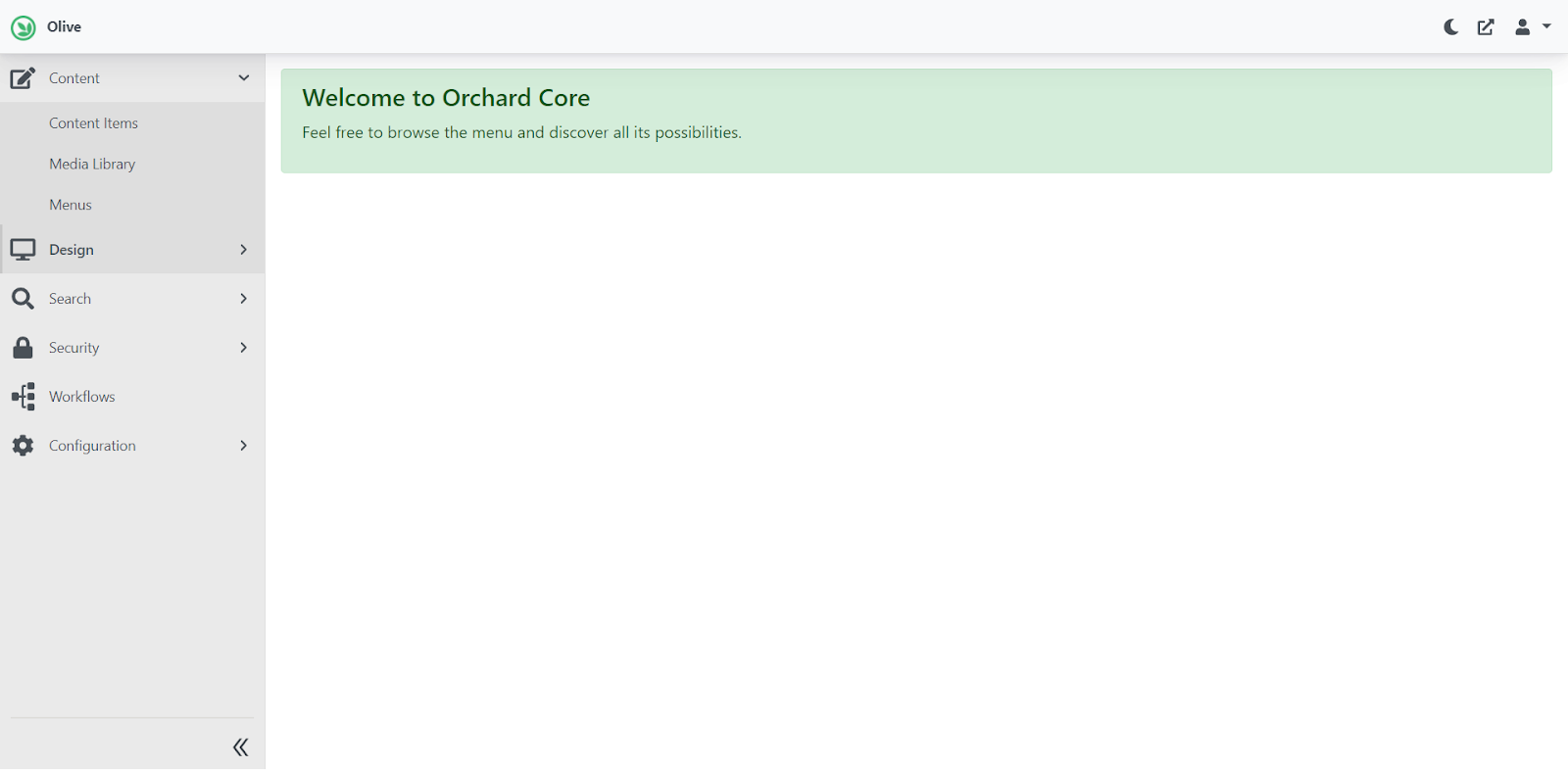
Po přihlášení se zobrazí úvodní obrazovka administrace. Odtud přejdete ke stránkám, souborům a dalším částem projektu. Rozsah nabídky závisí na zapnutých funkcích a vašich oprávněních.
Než začnete
Ověřte adresu administrace a projekt, do kterého jste přihlášení. Testovací prostředí může vypadat stejně jako produkční. Ukázky níže zachycují dřívější podobu administrace; konkrétní rozložení a překlady se mohou lišit.
Kam přejít podle úkolu
Tabulka – širší obsah posuňte do stran
| Chci… | Otevřu… |
|---|---|
| Upravit existující stránku nebo článek | Content → Content items |
| Nahrát obrázek nebo dokument | Content → Media library |
| Přidat odkaz do navigace | Content → Menus |
| Spravovat účty kolegů | Security → Users, pokud mám oprávnění ke správě uživatelů |
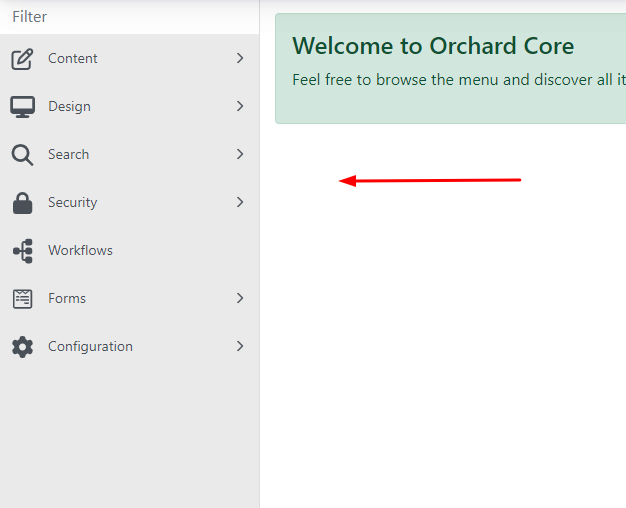
Technické nastavení v Configuration není nutnou součástí běžné úpravy stránky. Některé jeho části mohou používat i správci webu; dostupnost položky v menu sama neurčuje, zda je její změna potřebná pro váš úkol.
První úprava stránky
- Otevřete Content items.
- Najděte stránku a ověřte její jazyk.
- Proveďte malou změnu a uložte koncept.
- Zkontrolujte výsledek v editoru a případně v náhledu.
- Změnu zveřejněte až pomocí publikační akce. Podrobnosti najdete v návodu k ukládání a publikování.
Horní lišta a účet

Horní lišta může obsahovat přepnutí vzhledu, odkaz na web a nabídku přihlášeného účtu. U ikon si zobrazte jejich popisek; nepředpokládejte, že ikona odkazu vždy otevírá produkční web. Cílová adresa závisí na nastavení projektu.
V nabídce účtu hledejte dostupné akce pro profil a odhlášení. Správa rolí jiných uživatelů patří do správy uživatelů, ne do běžného nastavení vlastního profilu.
Když v menu něco chybí
Zkontrolujte, zda jste ve správném projektu a přihlášení správným účtem. Pokud kolega položku vidí a vy ne, požádejte správce o ověření oprávnění. Podpoře popište úkol a chybějící položku; změna role na administrátora nemá být automatickým řešením každého chybějícího tlačítka.