Založení stránky a její správa
Nové stránky založíte v content → content items.
Nové stránky připravíte buď kopií již existující stránky nebo vytvoříte zcela novou stránku.
Kopie existující stránky
V contentu vyberete nebo vyhledáte stránku, kterou chcete zkopírovat. Zde záleží, co je vaším cílem. Pokud máte již existující stránku, kterou chcete jen zkopírovat obsahově nebo upravit, vyplatí se kopírování stránky. Zde si dejte pozor na to, jaký typ stránky kopírujete (page type). Každý typ stránky se používá ve specifických případech.
Kopii stránky vytvoříte tak, že si konkrétní stránku najdete a pomocí tlačítka "actions" vyberete clone.
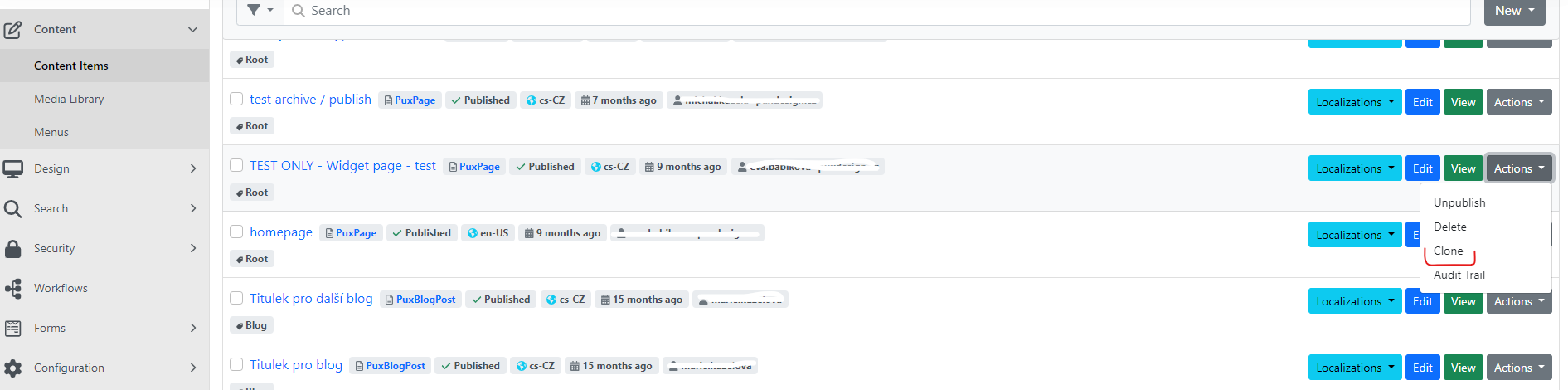
Po kliknutí na clone se vám vytvoří ihned kopie původní stránky a uloží
se jako draft.

Draft stránky si můžete prohlédnout pomocí Preview draft nebo upravit pomocí edit.\
-
Upravte alias
-
Vytvořte zcela nové stránky
Vytvoříte opět v content items -- vedle pole pro vyhledávání je dropdown "new" s výběrem několika možností.
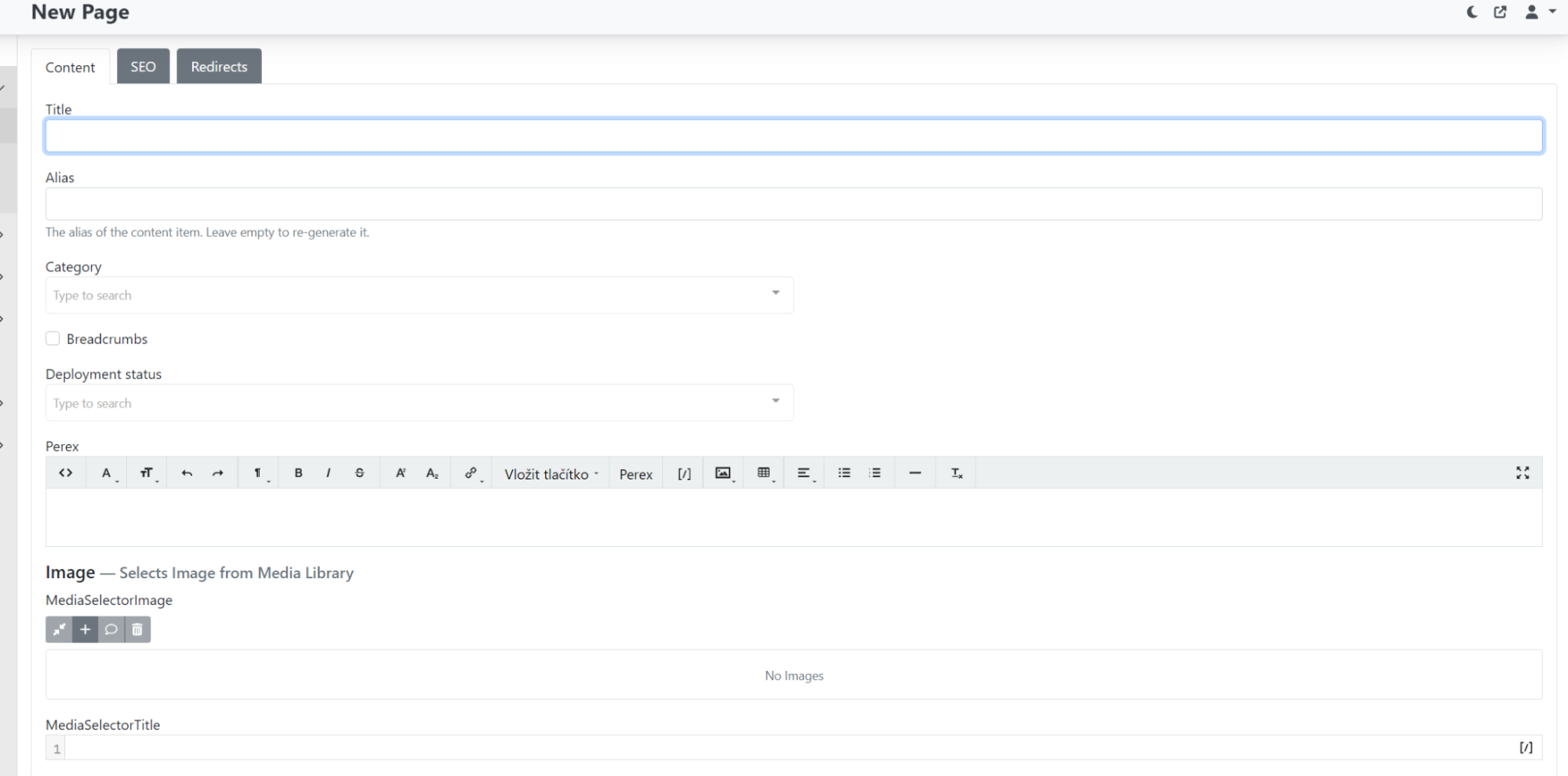
V contentu vyplňte:\
-
Title -- název stránky v CMS,
-
alias (ale můžeme ponechat prázdný, Lze dodatečně přepsat),
-
category -- vybere kategorie stránky (zda jde o obyčejnou stránku, blogový článek, detail produktu apod.),
-
breadcrumbs (checkbox slouží pro zobrazení/skrytí drobečkové navigace),
-
perex stránky,
-
image.
SEO
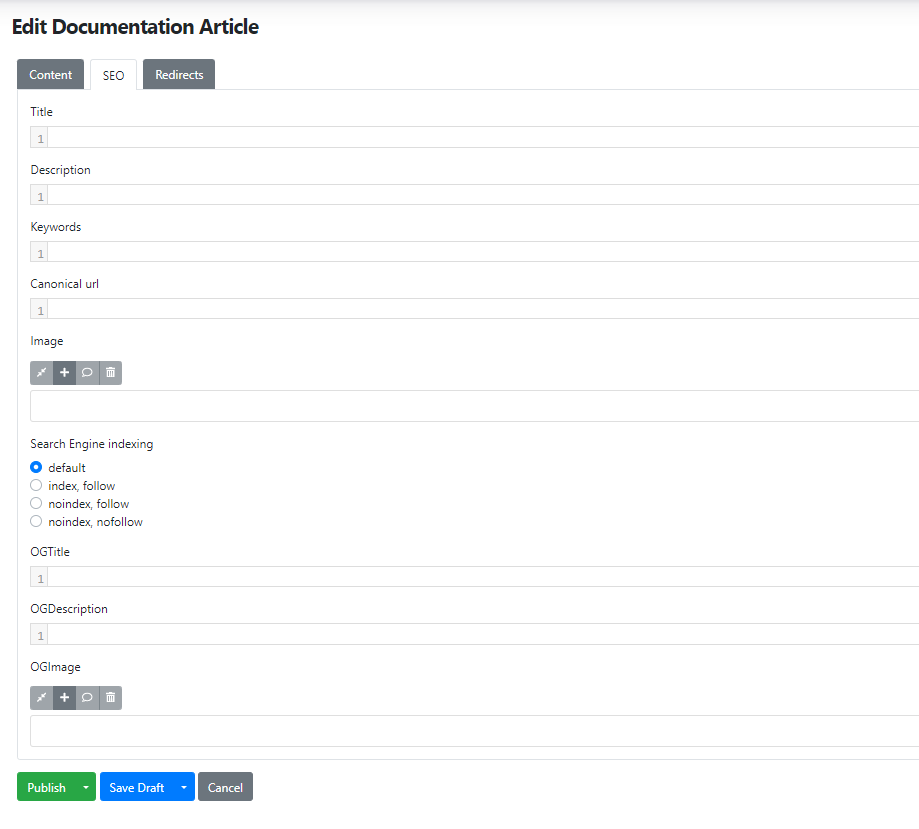
V záložce SEO můžete vyplnit vlastní metadata pro jednotlivé stránky.
Možnost vyplnit u každé stránky zvlášť:
title, description, keywords, canonical url, image, search engine indexing, ogtitle, ogdescription, ogimage.
Sekce a widgety -- na stránce nastavujeme pomocí modrého symbolu "+."
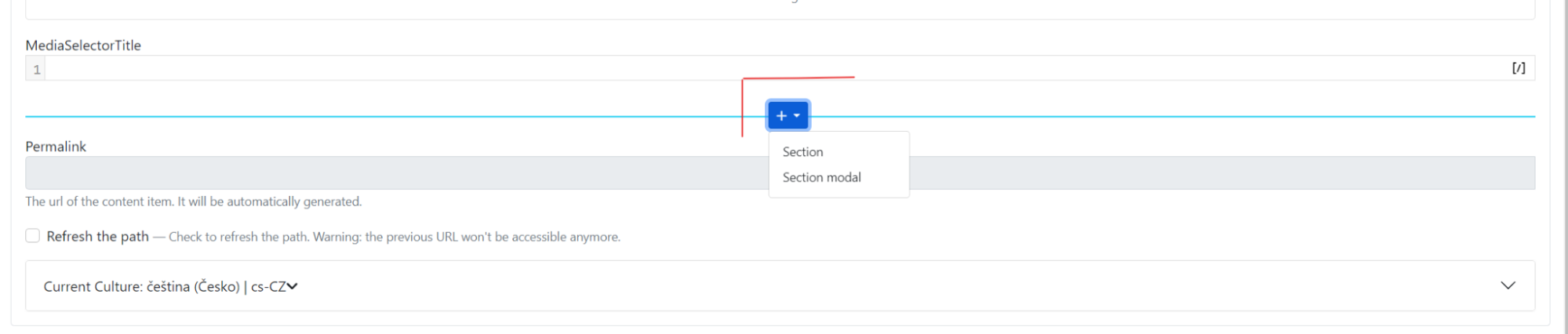
Zde se nejčastěji používá "Section" (sekce).
Po vybrání sekce můžete do dané sekce vybírat jednotlivé widgety dle
požadovaného zobrazení na webu.
Permalink -- nevyplňujeme, vygeneruje se sám.
Připravenou stránku uložíte (buď v draftu, nebo klasicky publikovat).
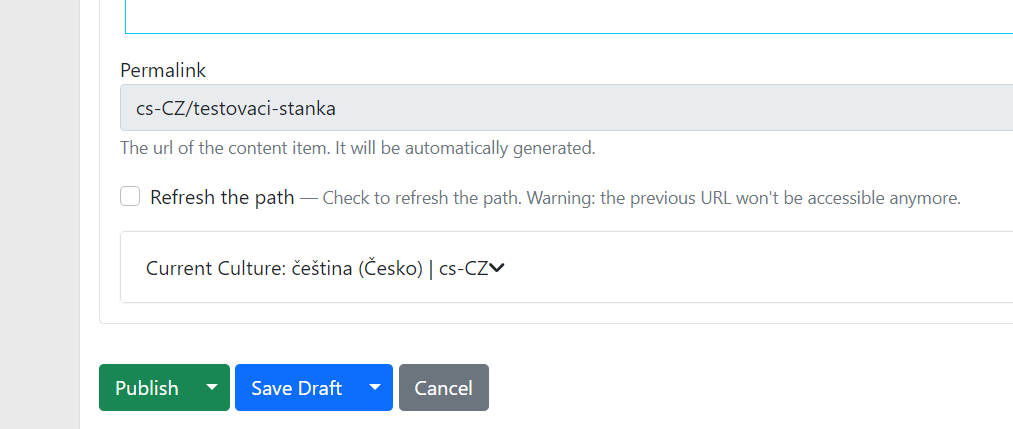
Pokud změníte například title stránky a chcete, aby se změnila i URL adresa, zaškrtněte checkbox „refresh the path". Po uložení se link regeneruje podle vyplněného titlu stránky.