Kategorie a štítky pro stránky a články
Kategorie používáte pro zařazení obsahu do struktury webu. Štítky označují témata nebo skupiny obsahu, například novinky a akce. Způsob jejich zobrazení a použití ve výpisech závisí na projektu.
Kategorie ani štítek nejsou typ obsahu. Typ, například Page nebo Blog post, vybíráte při založení položky; její následné zařazení jej nemění.
Než začnete
Ověřte, že máte oprávnění upravovat příslušnou taxonomii, tedy seznam kategorií nebo štítků. Nejprve projděte existující položky, abyste nezaložili stejné téma dvakrát. U změny struktury kategorií si se správcem ověřte dopad na adresy a drobečkovou navigaci.
Přidat kategorii
- Otevřete Content → Content items a najděte seznam kategorií používaný projektem. Ve standardním nastavení se setkáte s názvem PuxCategory nebo Taxonomy Category.
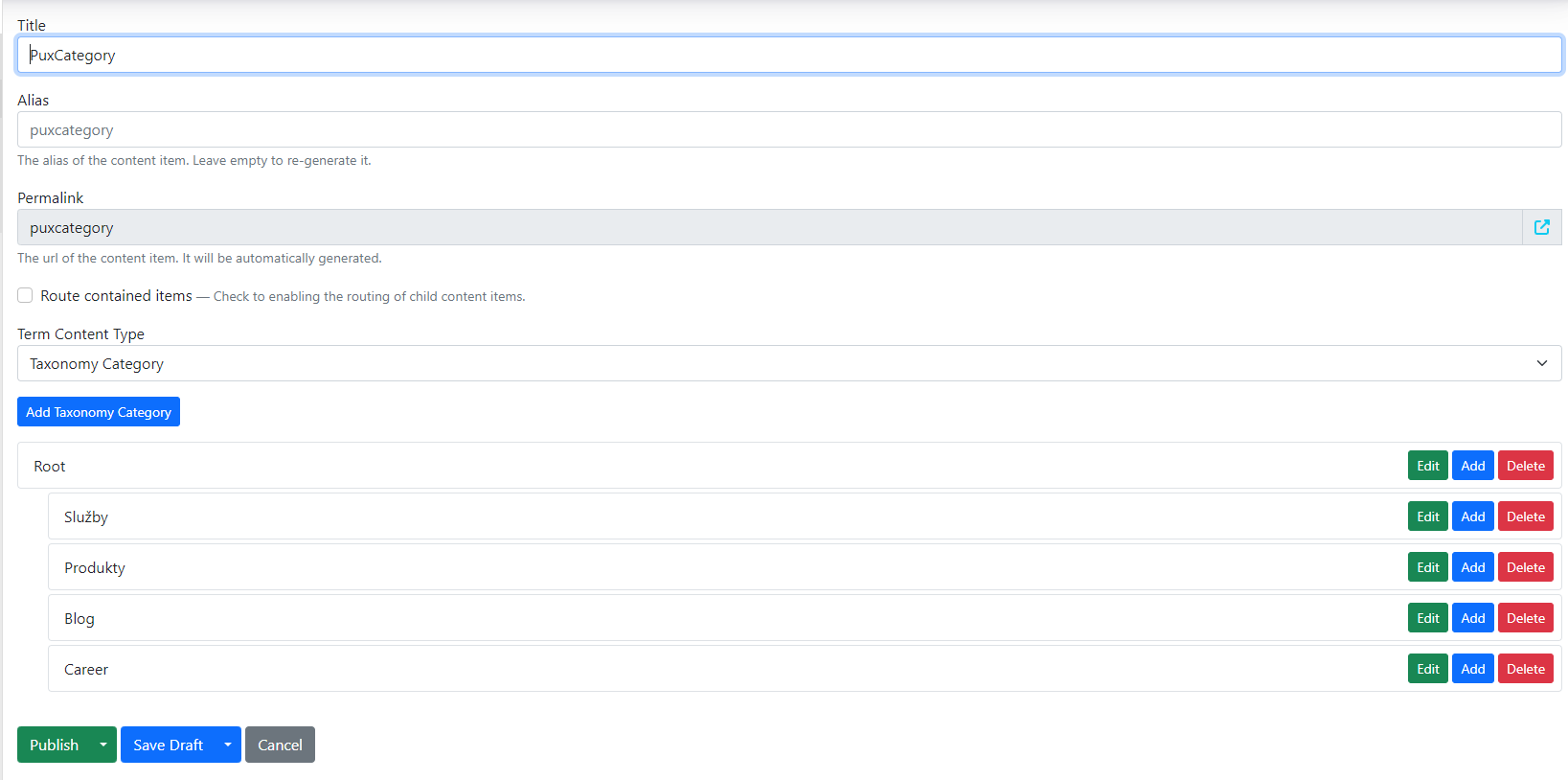
- Otevřete jeho editaci a zvolte Add taxonomy category.
- Do Title zadejte název kategorie.
- Pokud položka nabízí Link, vyberte stránku, která kategorii představuje. Například kategorii FAQ propojte s odpovídající stránkou FAQ, nikoliv s libovolnou stránkou se stejným slovem v názvu.
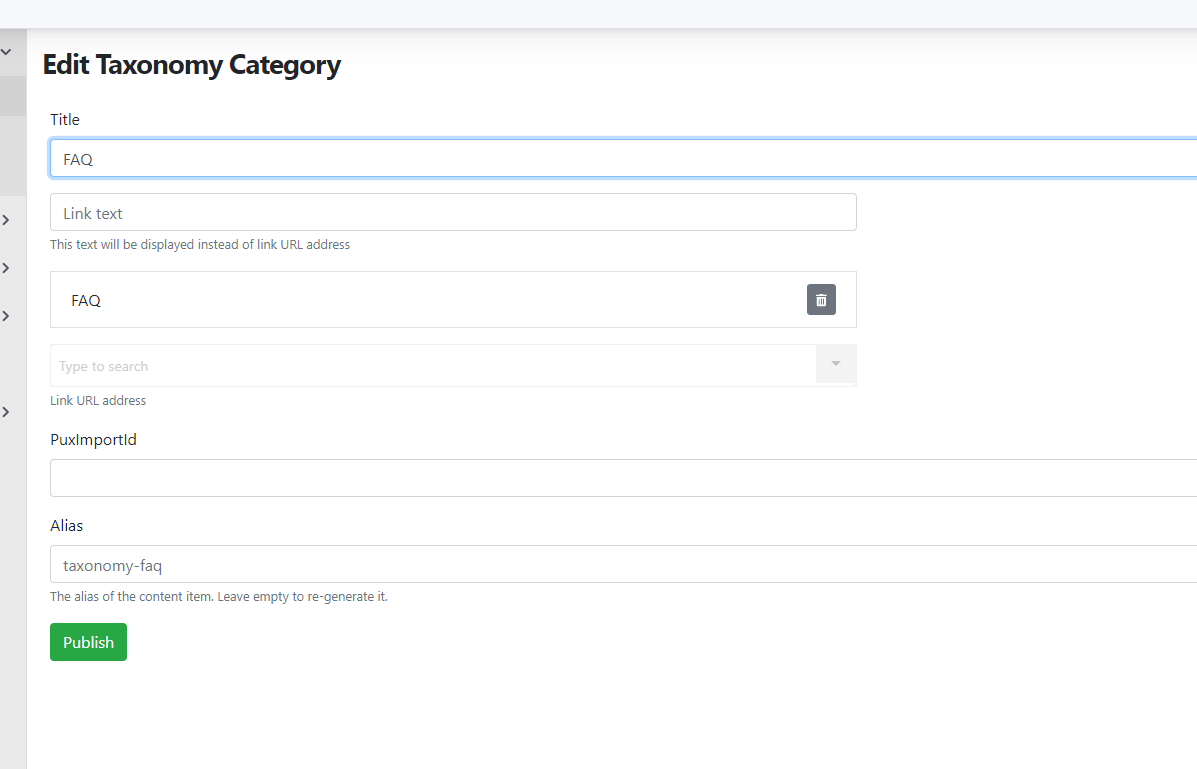
- Uložte položku i změny seznamu; použijte dostupnou akci publikování, pokud mají být změny veřejné.
- V požadované stránce vyberte novou kategorii, uložte ji a ověřte veřejný výsledek.
Kategorie lze podle použitého editoru řadit a zanořovat. Přesun již používané kategorie provádějte až po ověření dopadu na existující stránky a jejich adresy.
Přidat štítek
- V Content items najděte odpovídající seznam Labels. Projekt může mít oddělené seznamy pro blog, reference nebo kariéru; vyberte ten, který používá upravovaný obsah.
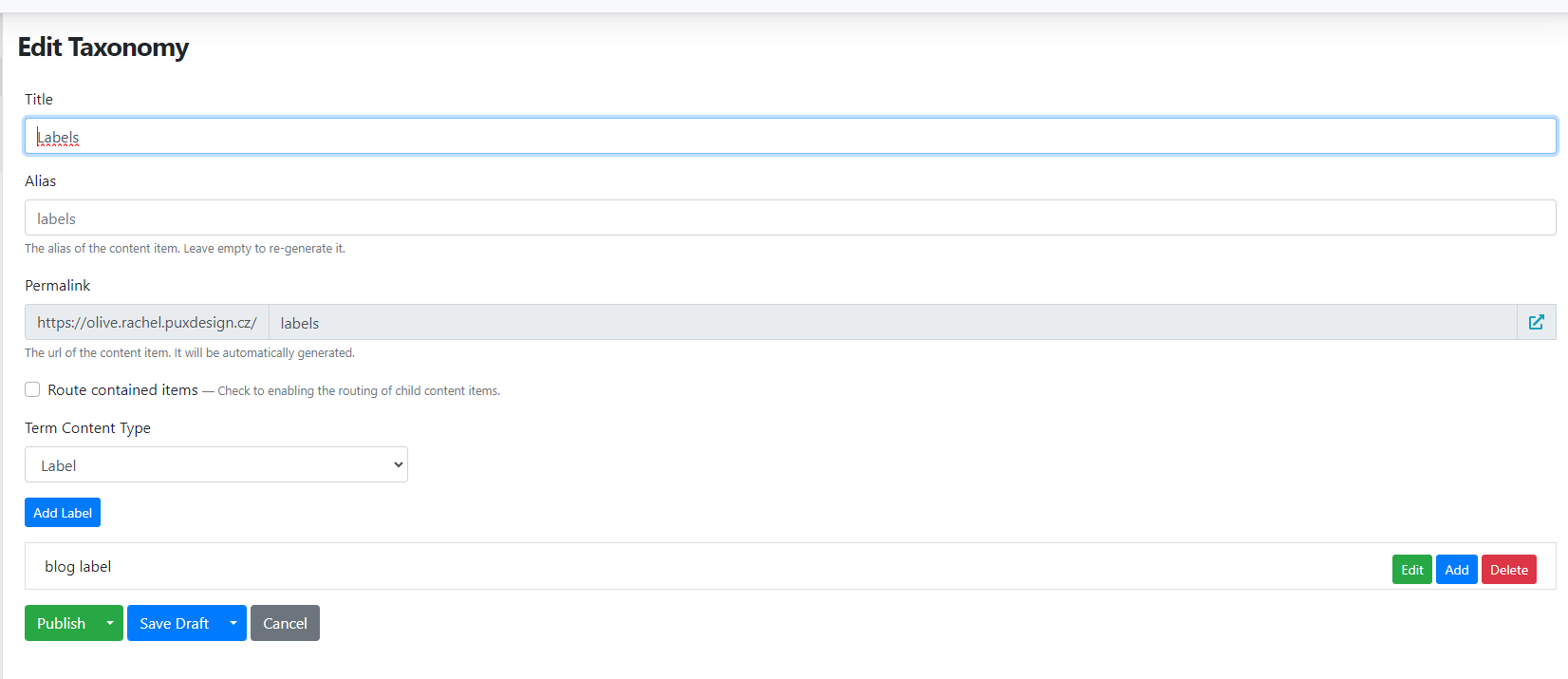
- Otevřete seznam a použijte Add label.
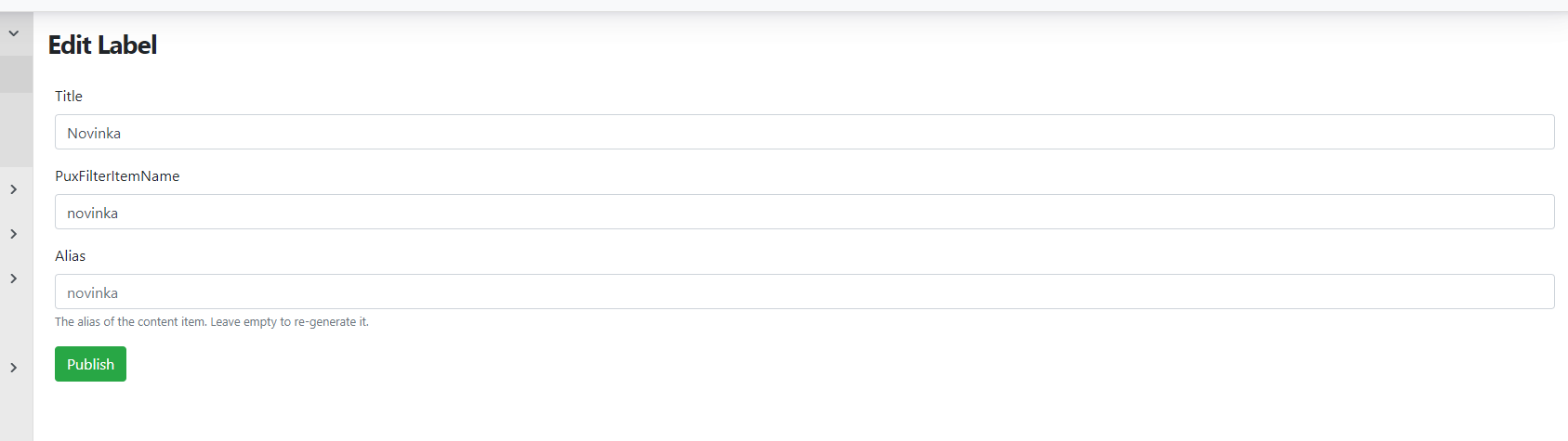
- Vyplňte Title, tedy čitelný název štítku.
- Pokud se zobrazuje PuxFilterItemName, jde o samostatnou hodnotu používanou filtrováním projektu. Při jejím vyplnění se řiďte existujícími štítky a pravidly projektu; u již používané hodnoty nejprve ověřte dopad změny na odkazy s filtrem.
- U Alias zachovejte pravidla projektu. Automatické generování je závislé na nastavení, proto po uložení zkontrolujte výslednou hodnotu.
- Dokončete uložení nebo publikování štítku a jeho seznamu. Pokud editace jednotlivé položky otevřela vlastní formulář, nezapomeňte dokončit i nadřazený seznam.
Přiřadit štítek a ověřit výsledek
Otevřete příslušný článek a v poli se štítky vyberte novou položku. Změnu uložte a po kontrole publikujte.
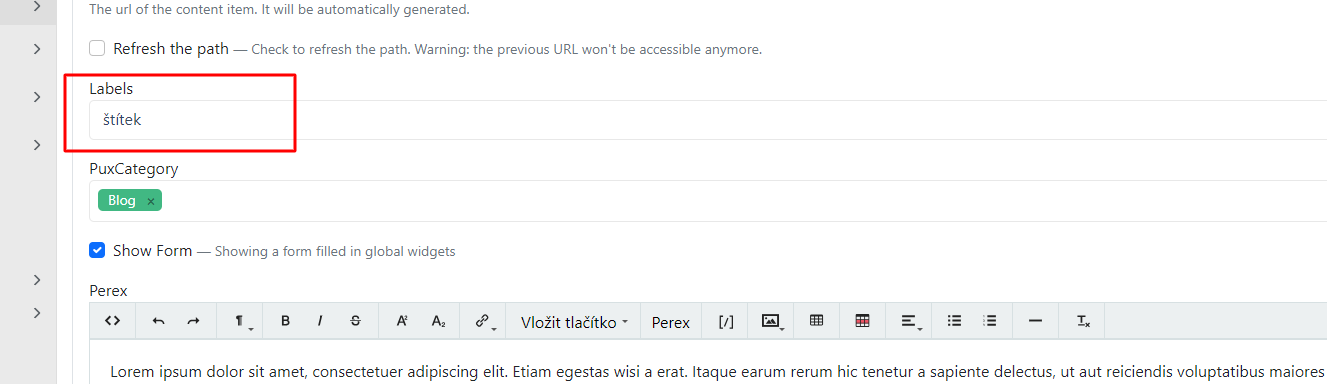
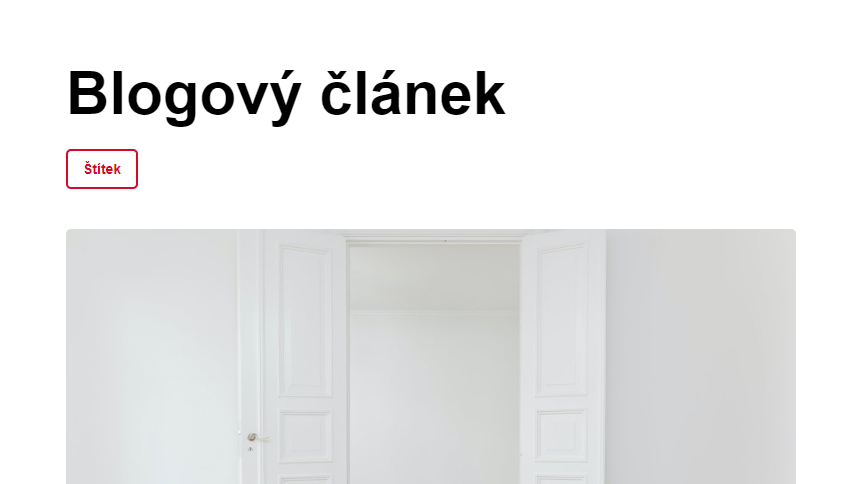
Na veřejném webu zkontrolujte zobrazení článku a případný filtr. Štítek se veřejně zobrazí jen tam, kde s ním pracuje šablona nebo nastavení výpisu.
Když se zařazení neprojevilo
- Štítek není ve výběru: ověřte správný seznam, jazyk a dokončené uložení změn.
- Článek se neobjeví ve filtru: ověřte přiřazení štítku a publikování článku. Další příčinou může být nastavení samotného výpisu.
- Po přesunu kategorie se změnila adresa: ověřte se správcem přesměrování původních adres. Další přesuny nepoužívejte jako pokus o opravu.
Související postupy: správa stránky, vytvoření článku.