Lokalizace systémových textů
V položce Localization upravujete společné texty používané šablonami webu, například copyright v patičce. Každý překlad je přiřazený ke klíči, podle kterého jej web vyhledá.
Pro překlad textu konkrétní stránky použijte samostatný návod Překlad existující stránky. Lokalizace systémových textů není změna jazyka administrace.
Co potřebujete
Oprávnění upravovat položku Localization pro požadovaný jazyk a znalost textu, který chcete změnit. Pokud nevíte, který klíč odpovídá textu na webu, vyžádejte si jej od správce; nevytvářejte náhodně pojmenovaný klíč.
Upravit existující překlad
- Otevřete Content → Content items a vyhledejte Localization pro správný jazyk.

- Otevřete její editaci a najděte požadovaný klíč v levé části seznamu. Například Footer.Copyright.After označuje konkrétní text používaný projektem.
- V pravé části upravte překlad. Zachovejte název klíče včetně velikosti písmen; jeho změnou můžete přerušit vazbu na šablonu.
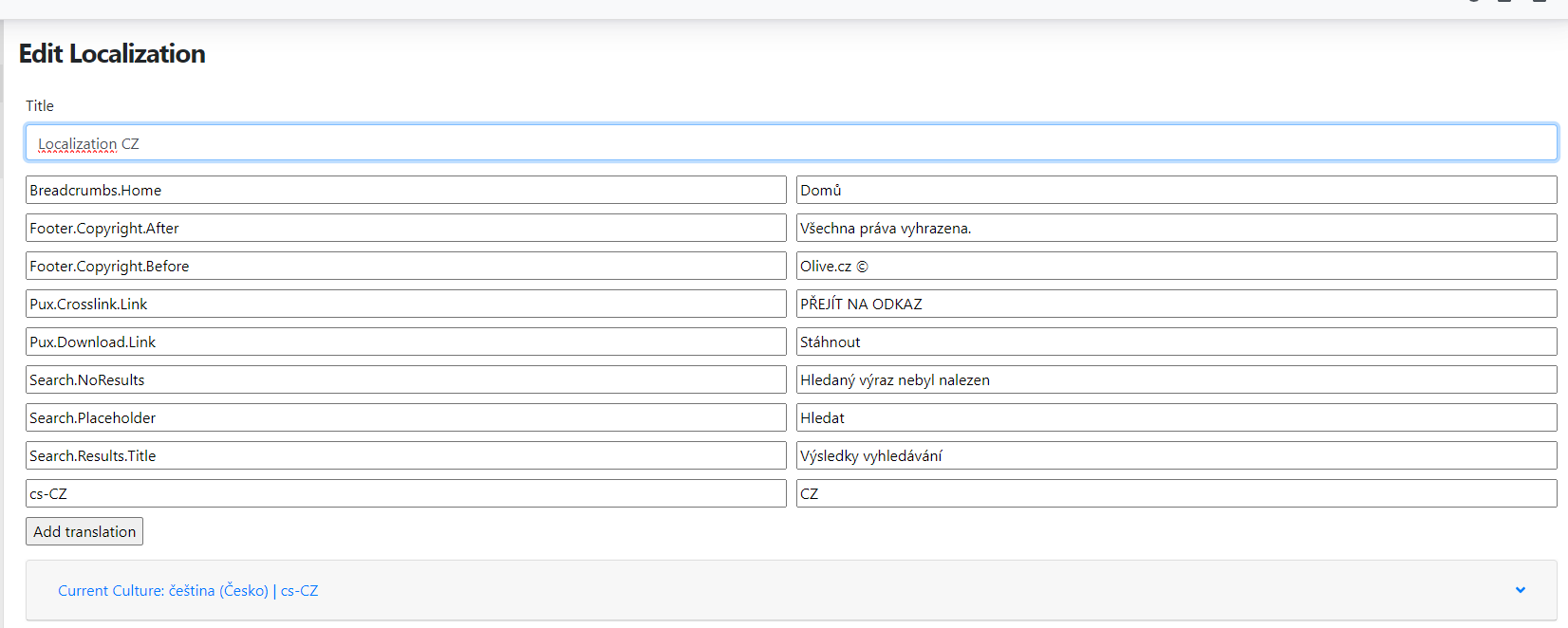
- Uložte změny a použijte dostupnou akci publikování, pokud mají být veřejné. Pouhé uložení konceptu nemusí změnit text na webu.
- Otevřete místo, které tento text používá, ve správném jazyce a ověřte výsledek.
Přidat nový klíč
Nový klíč přidávejte, pokud máte potvrzené jeho použití v projektu. Tlačítkem Add translation přidejte řádek a vyplňte přesný klíč a překlad. Uložte a podle potřeby publikujte změnu.
Samotné založení řádku nevytvoří nový textový prvek na stránce. Klíč musí být použitý v šabloně nebo jiné součásti webu.
Připravit texty pro další jazyk
- Ověřte, že je cílový jazyk na projektu povolený a že pro něj již neexistuje odpovídající položka Localization.
- U výchozí položky otevřete Localizations a vyberte cílový jazyk.

- Zkontrolujte jazyk nové varianty. Pro orientaci v administraci ji pojmenujte například Localization EN.
- Přeložte hodnoty v pravé části. Klíče v levé části zachovejte.
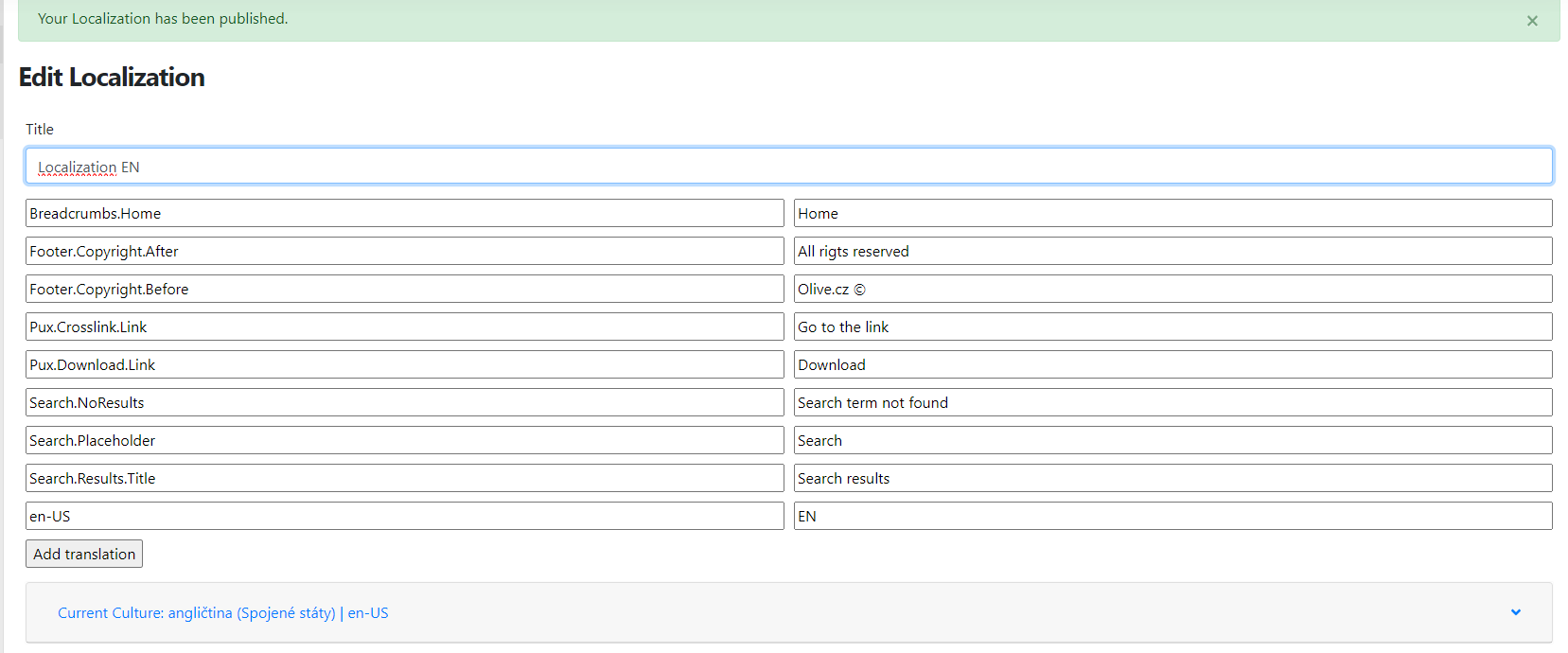
- Změny uložte, publikujte a ověřte na příslušné jazykové verzi webu.
Když se text nezměnil
Zkontrolujte správnou jazykovou variantu, přesný klíč a stav publikování. Pokud je vše správně, předejte podpoře adresu stránky, jazyk a klíč. Může jít o text uložený přímo ve stránce nebo o jiné nastavení projektu; nepřidávejte další klíče jen podle odhadu.