Otevřít obsah v modálním okně (Modal)
Editor upravuje obsah fungujícího okna. První zapojení a nejasný formát propojení s tlačítkem ověřte se správcem. Přehled odpovědností najdete v průvodci widgety.
Modální okno zobrazí doplňující obsah nad stránkou po stisknutí tlačítka. Propojuje dvě části: tlačítko s volbou Modal a sekci Modal s obsahem.
Než začnete
Ověřte, že váš projekt podporuje modální sekce. Připravte obsah a jedinečný identifikátor okna, například kontakt-info. Přesný zápis cíle v tlačítku musí odpovídat modalům vašeho webu; použijte fungující příklad ze stejného projektu nebo si zápis nechte potvrdit správcem.
Vytvořit obsah okna
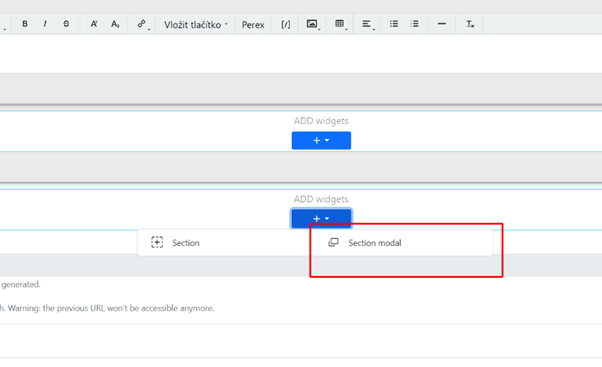
- V editoru stránky přidejte sekci Modal.
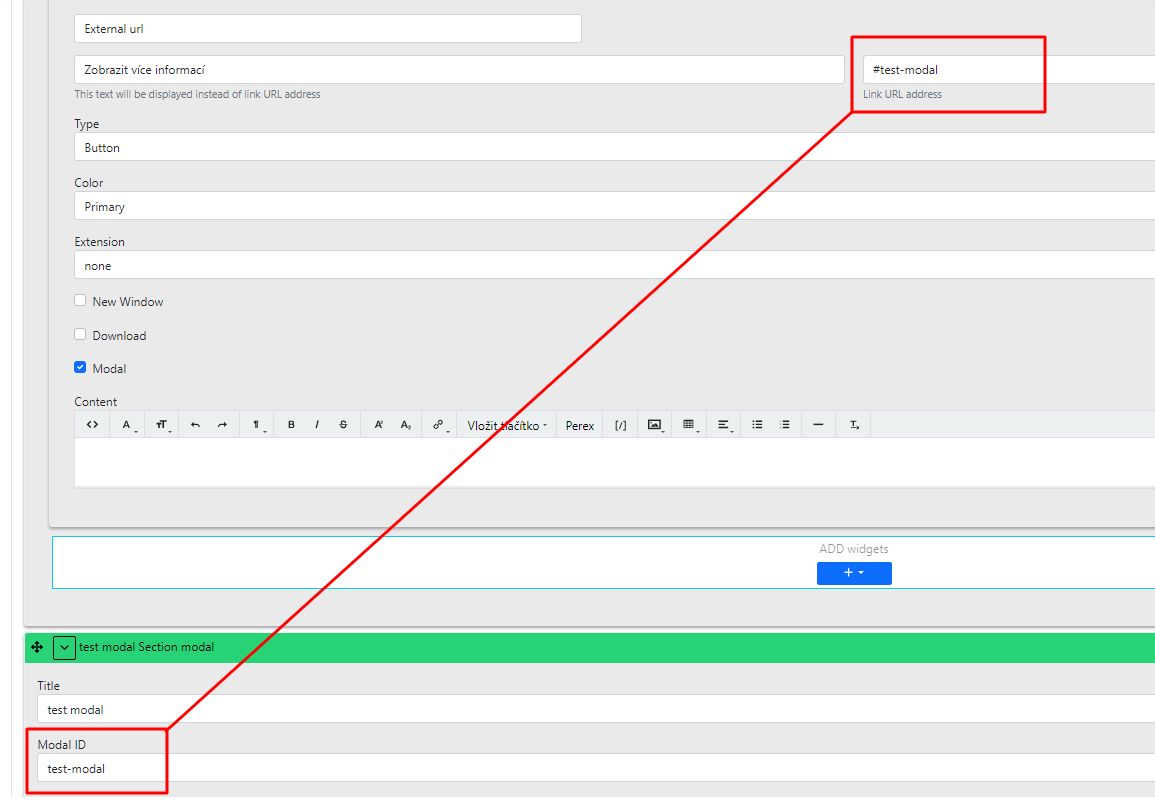
- Vyplňte Modal ID jedinečným identifikátorem. Dvě různá okna na stejné stránce nesmějí používat stejné ID.
- Do sekce přidejte obsahový blok, například Wysiwyg, a napište obsah okna.
- Pro okno otevírané pouze tlačítkem nechte Auto show vypnuté, pokud je tato volba dostupná.

Propojit tlačítko s oknem
- Otevřete blok obsahující spouštěcí tlačítko, například CTA.
- V části Button vyberte External url, abyste mohli zadat cíl ručně.
- Vyplňte Link text, například „Další informace“.
- Do Link URL address zadejte cíl odpovídající Modal ID, ve formátu používaném vaším projektem.
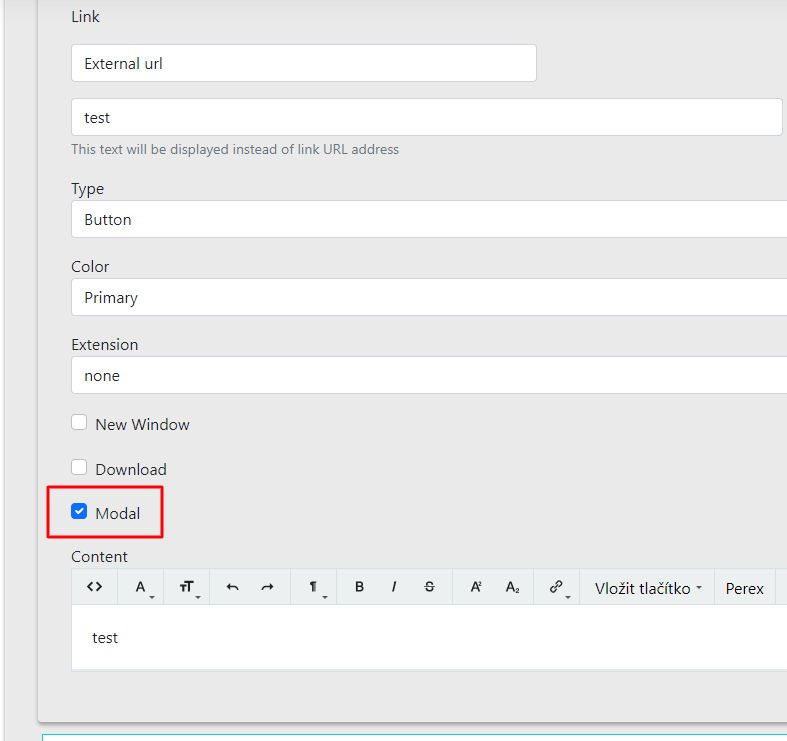
- Zaškrtněte Modal. Pro tento scénář nechte Download a New Window vypnuté a Extension nastavte na none.
- Uložte stránku. V náhledu stiskněte tlačítko, ověřte obsah okna a jeho zavření. Po kontrole stránku publikujte.
Další volby sekce
Pokud je editor nabízí, Size a Direction volí připravenou velikost a rozložení. Auto show požaduje automatické otevření při vstupu na stránku. Use cookies a Cookie duration days souvisejí se zapamatováním zavření okna. Jejich skutečné chování ověřte na vašem webu před zapnutím; mohou ovlivnit opakované testování.
Kontrola výsledku a potíže
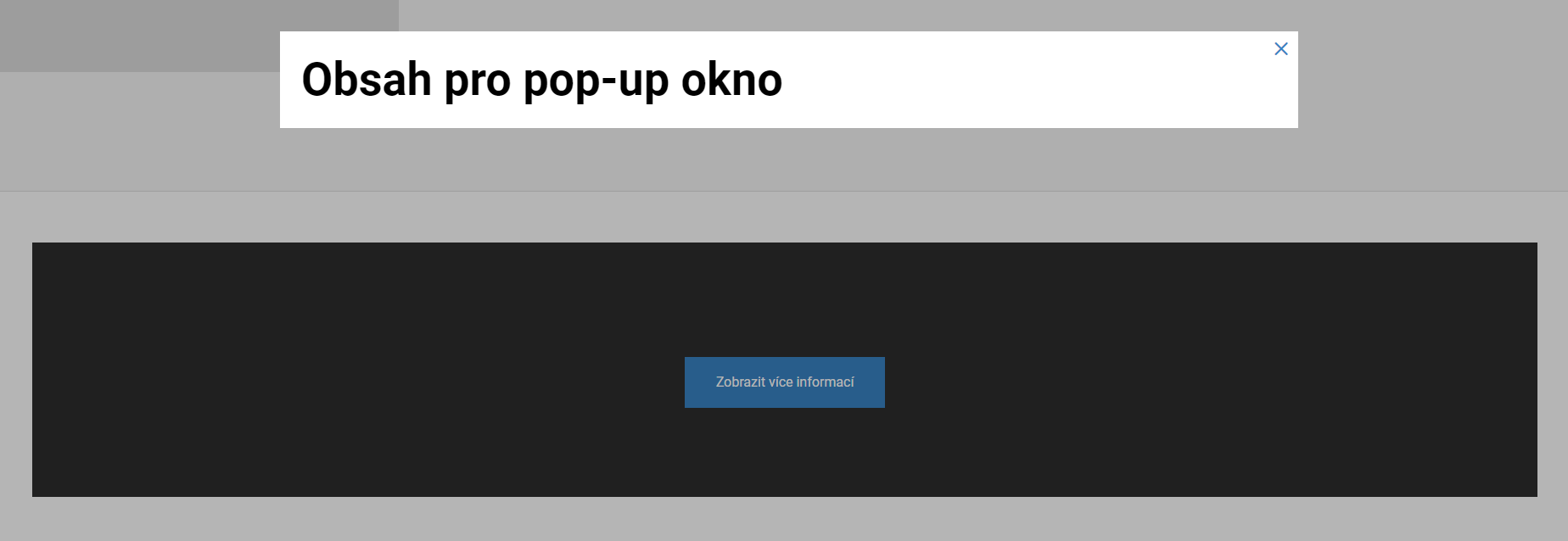
Okno musí jít otevřít i zavřít na počítači a mobilu a jeho obsah musí být dostupný také klávesnicí. Když se neotevře, zkontrolujte Modal, shodu cíle tlačítka s Modal ID a přítomnost modální sekce na dané stránce. Pokud se místo okna otevře jiná stránka, nechte prověřit formát cíle a podporu modalu ve frontendové šabloně.
Obecné nastavení tlačítek najdete v návodu Button.