Widget - Wysiwyg
Ve výběru widgetů se jední o widget s názvem Wysiwyg.
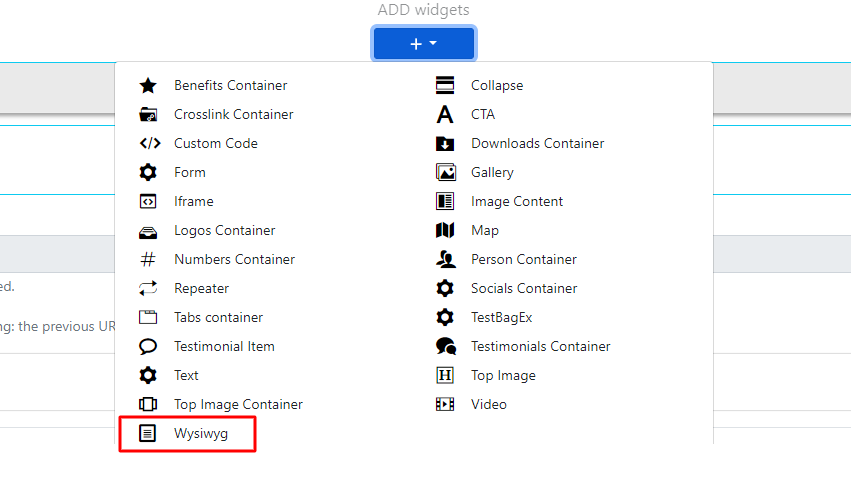 Jedná se o textové pole, které můžete upravovat, podobně jako například
ve Wordu.
Jedná se o textové pole, které můžete upravovat, podobně jako například
ve Wordu.
Widget vypadá takto:
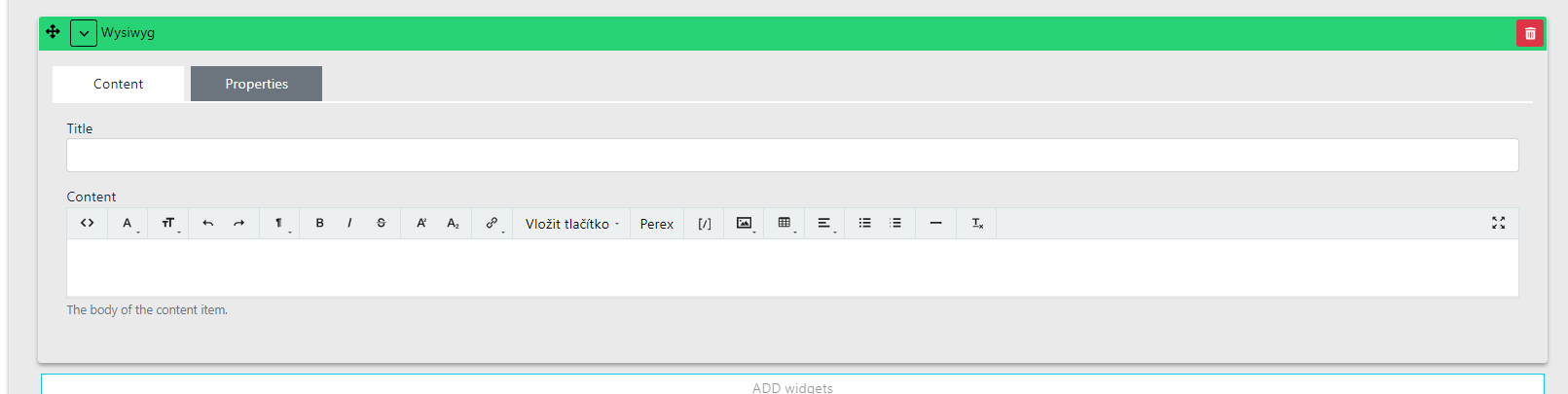
Widget obsahuje:
-
Title: slouží pro orientaci v administraci.
-
**Content: **používáme pro výpis textů / obrázků / tlačítek / odkazů na web.
-
Container type: nastavení odsazení containeru od okrajů obrazovky.
Přehled vysvětlivek pro panel wysiwygu:

-
<> - zobrazení HTML kódu
-
← vrátíte se o krok zpět v úpravách
-
→ vrátíte se o krok vpřed v úpravách
-
¶ - možnost nastavení velikosti textu, jako H1, H2, H3...
-
B - nastavíte tučný text
-
/ - nastavení kurzívu pro označený text
-
Del - přeškrtnete označený text
-
Superscript, Subscript - nastavíte u písma horní nebo dolní index
-
A -nastavíte barvu a pozadí textu / nastavíte menší písmo nad textem nebo pod textem
-
Link -můžete přidat link na označený text, který může odkazovat kamkoliv.
-
[/] -vkládáte pomocí shortcodes -- o nich se dozvíte více zde (bude odkaz na slovo zde)
-
Image - vložíte obrázek
-
Table - vložíte tabulku
-
Add link - přidáte tlačítko do textového pole
-
Underline - podtržení označeného textu
-
Add custom class - další možnosti změny textu, které závisí na daném projektu
-
Align - zarovnání textu
-
Unordered / ordered list - nastavíte seznamy
-
Insert horizontal Line - vložíte horizontální linku
-
Remove format - odeberete formátovaný text
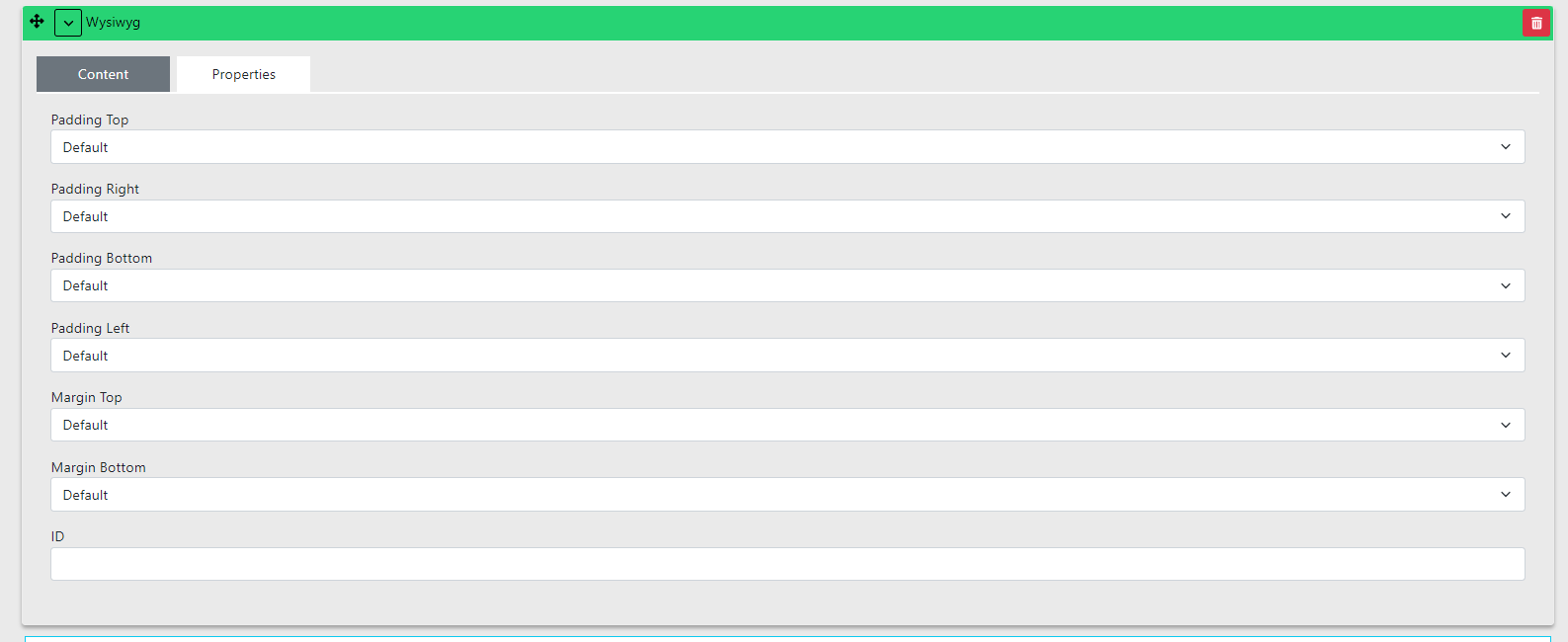
U všech widgetů můžete nastavit i odsazení samotného widgetu, tak jako je tomu u sekce. Dodatečné nastavení najdete v záložce Properties
-
Padding Top je pro odsazení horní části widgetu.
-
Padding Bottom je pro odsazení spodní části widgetu.
-
ID slouží pro nastavení kotvy (vložíme zde ID kotvy odkazu, ze kterého chcete na tento widget odkazovat).