Přidat loga partnerů (Logos)
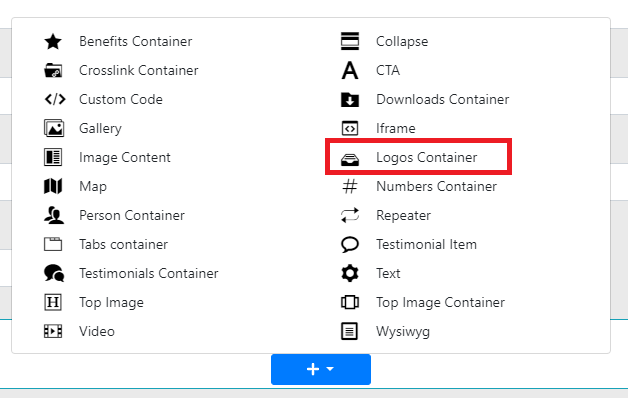
Blok Logos Container zobrazí kolekci log, například partnerů nebo zákazníků. Jednotlivá loga se přidávají jako položky Logo Item. Počet log v řádku a podoba posuvného zobrazení závisí na šabloně webu.
Přidat loga
- V editoru stránky přidejte do sekce Logos Container.
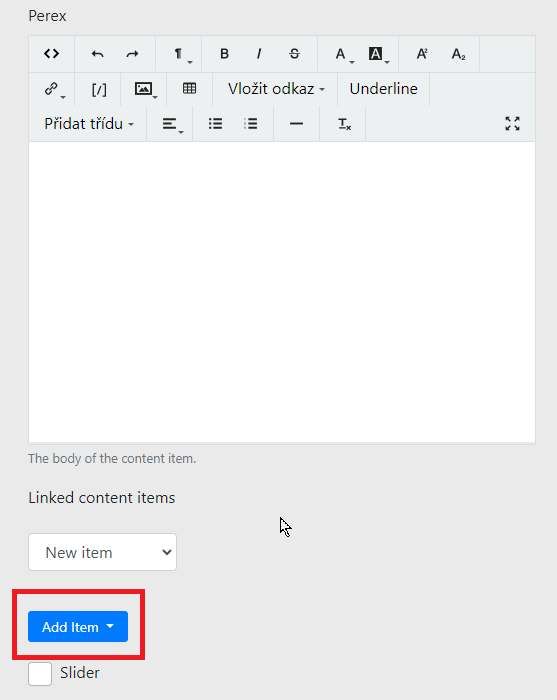
- Do Perex případně napište krátký úvod ke kolekci.
- Zvolte Add Item a položku Logo Item.
- V poli LogoImage nebo v části obrázku vyberte logo z knihovny médií.
- Pokud má být logo odkazem, vyplňte Url. Pro stránku z CMS vyberte Internal url, pro ručně zadanou adresu External url.
- Stejným způsobem přidejte další loga.
- Uložte stránku, zkontrolujte náhled a vyzkoušejte odkazy. Po kontrole ji publikujte.

Obrázek a odkaz
Použijte čitelné logo s přiměřeným volným prostorem kolem značky. U celé kolekce sjednoťte poměry a okraje obrázků, aby jedno logo nepůsobilo výrazně větší než ostatní. Formát a rozměry volte podle podporovaných souborů a návrhu vašeho webu; kvalitu ověřte v náhledu.
Obrázky nahrajete v knihovně médií. Samotná velká šířka souboru nezaručí kvalitní zobrazení, pokud logo zabírá jen malou část obrázku.
Url vyplňte jen tehdy, má-li logo někam odkazovat. Ověřte správnou cílovou stránku. Volba New Window, pokud ji editor nabízí, otevírá cíl v nové kartě či okně.


Mřížka nebo slider
Volba Slider přepíná na připravené posuvné zobrazení. Nezapnutý slider neznamená univerzálně šest log v řádku; počet a zalamování jsou součástí návrhu konkrétního webu.


Odsazení, ID a viditelnost bloku vysvětluje společný návod Properties. Volby posuvného zobrazení najdete v návodu Slider. Pokud upravujete animování kolekce, pokračujte podle návodu Animace.
Kontrola výsledku
Zkontrolujte všechna loga, jejich ostrost a odkazy. U slideru ověřte, že se návštěvník dostane ke všem položkám i na telefonu. Pokud se změna volby Slider neprojeví, nechte správce ověřit podporu této varianty ve vaší šabloně.