Spojit text s obrázkem (Image Content)
Blok Image Content použijte pro představení služby, produktu nebo tématu pomocí textu a doprovodného obrázku. Může obsahovat také tlačítko. Rozložení a ořez obrázku určuje varianta bloku a šablona webu.
Přidat blok
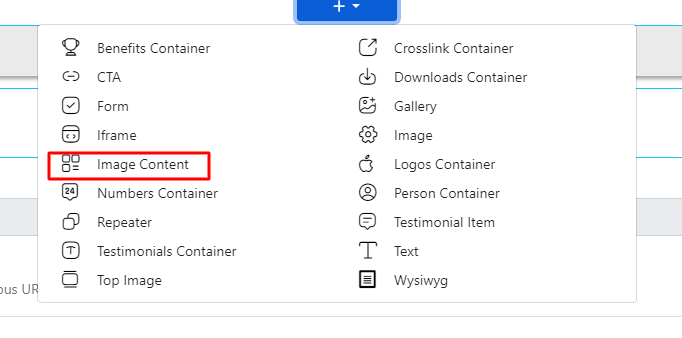
- V editoru stránky otevřete požadovanou sekci a vyberte Image Content.
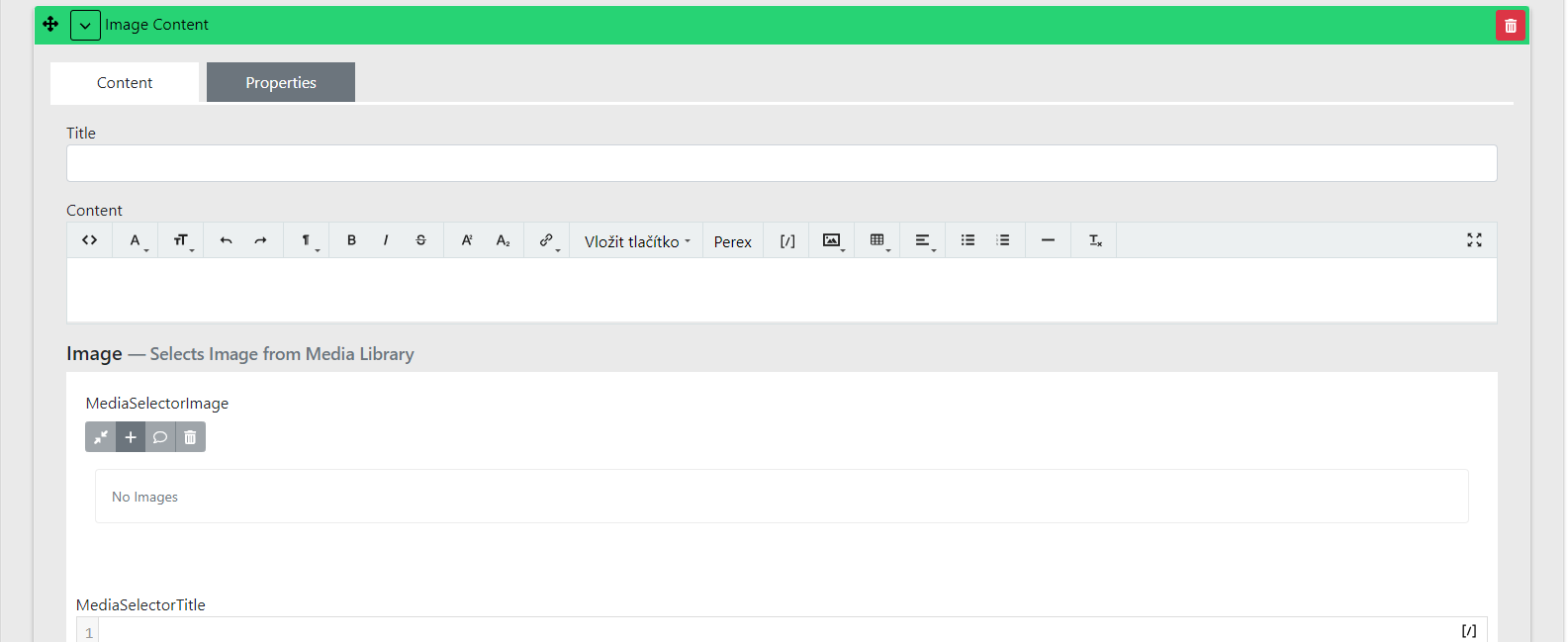
- Do Content napište text. Pro dílčí téma stránky obvykle použijte nadpis H2; H1 neopakujte automaticky v každém bloku.
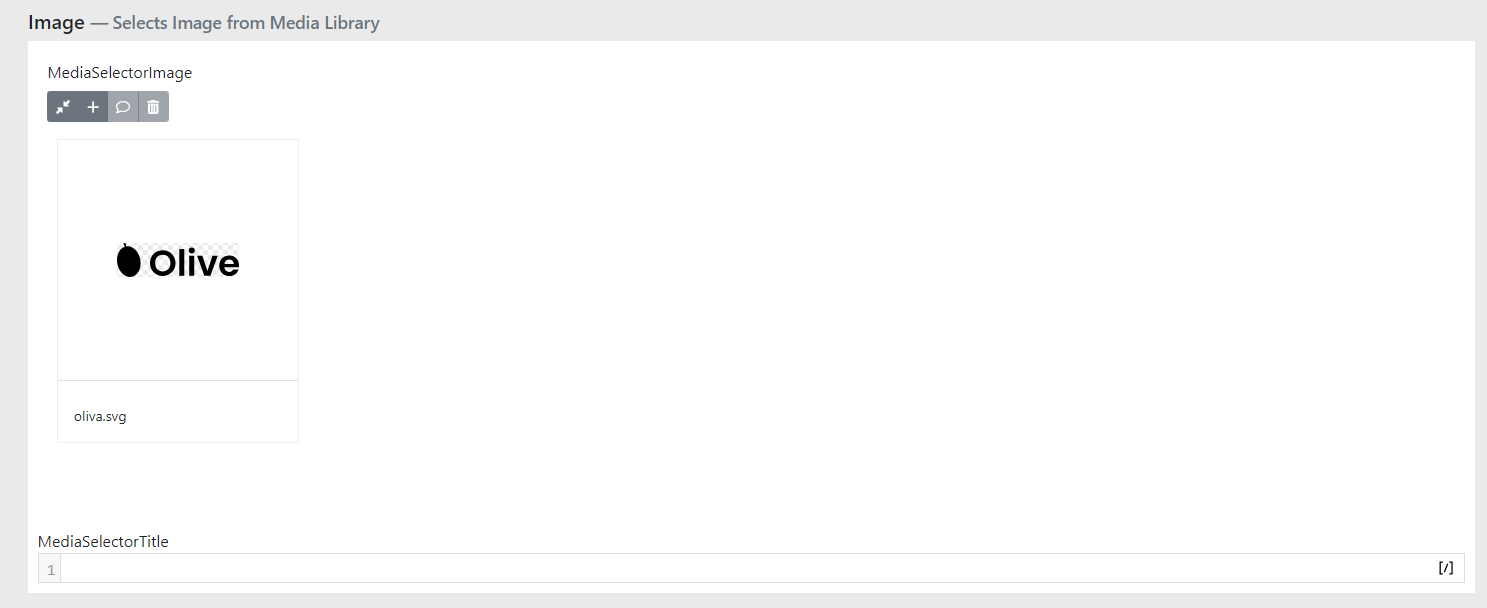
- V části Image vyberte obrázek z knihovny médií.
- Chcete-li nabídnout další akci, vyplňte Button podle návodu pro tlačítka.
- Zvolte Type a Image Position podle požadovaného rozložení.
- Uložte změny, ověřte náhled na široké i úzké obrazovce a poté stránku publikujte.
Text a obrázek
Pole Content je formátovaný textový editor. Použijte odstavce, nadpisy a seznamy podle významu; podrobnosti najdete v návodu WYSIWYG.

Pro obrázek volte dostatečně kvalitní podklad pro konkrétní místo na webu. Univerzální minimální rozměr pro všechny šablony neexistuje. Příliš malý obrázek může být rozmazaný, zbytečně velký soubor může prodloužit načítání. Důležitý obsah nenechávejte těsně u okrajů, které může šablona oříznout.
Tlačítko a video
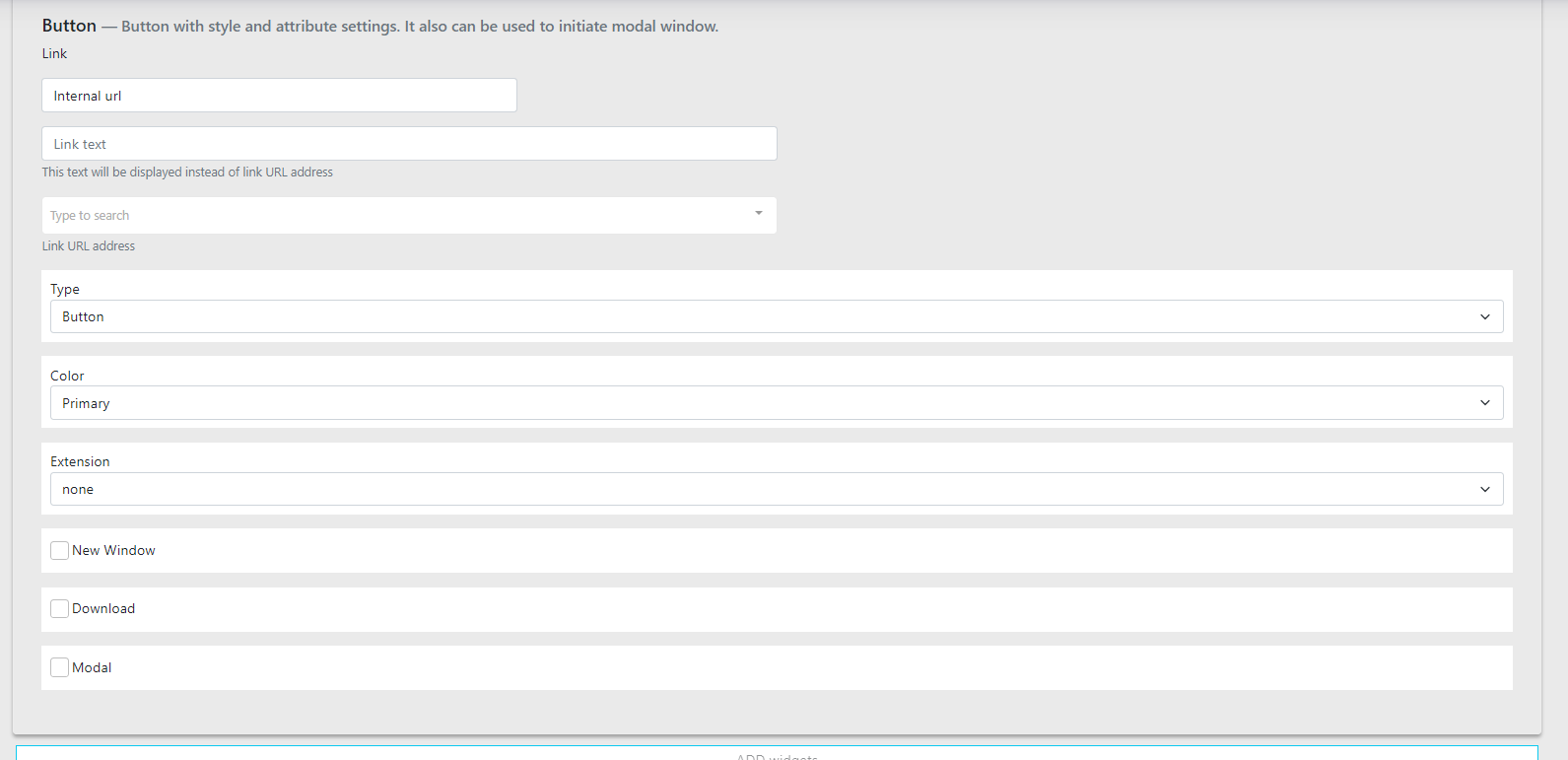
U tlačítka vyplňte text i cíl a vyzkoušejte výsledný odkaz. Pokud editor nabízí Second Button, jeho zobrazení ověřte v projektové šabloně.
Pole Video Link je určené pro odkaz na video. Používejte zdroje podporované vaším webem a doplňte náhledový obrázek. Způsob otevření a přehrávání závisí na implementaci; ověřte jej v náhledu. Pokud potřebujete přímo vložený přehrávač, podívejte se také na Iframe.
Rozložení
Tabulka – širší obsah posuňte do stran
| Pole | Význam |
|---|---|
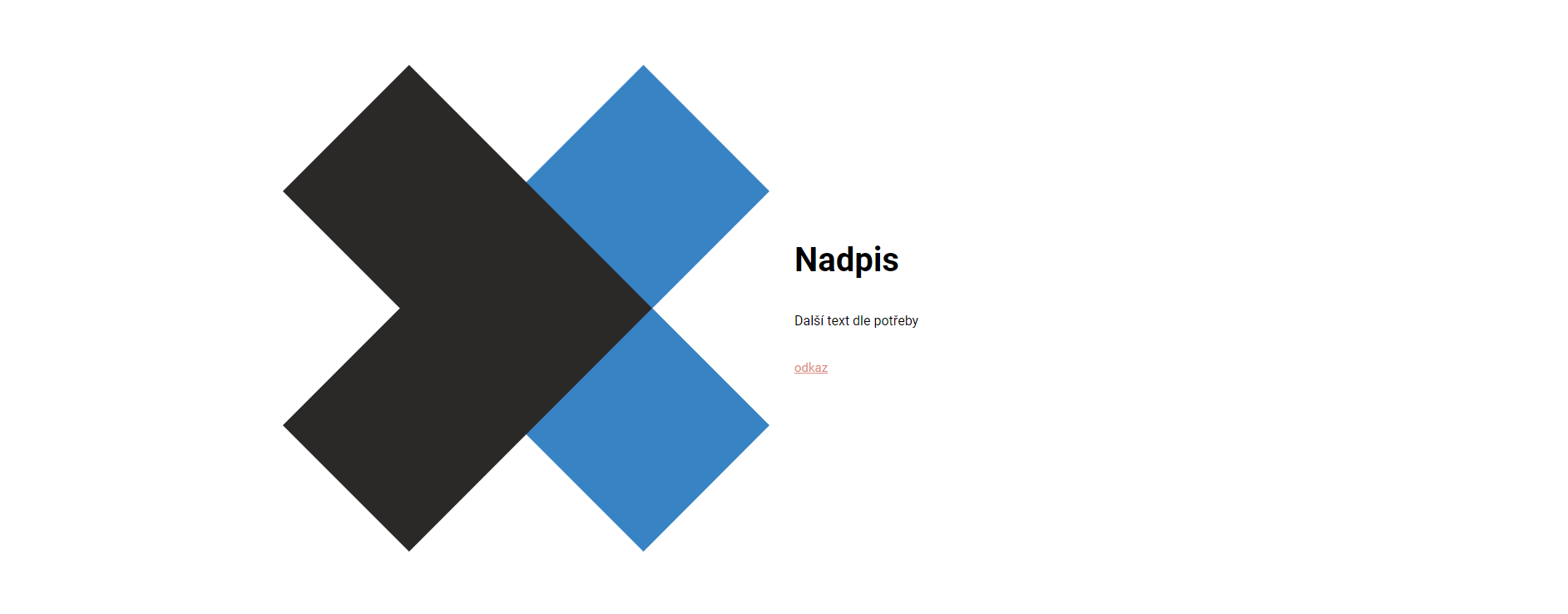
| Type: Boxed | Připravená kompaktnější varianta. Přesný poměr a ořez obrázku závisí na návrhu webu. |
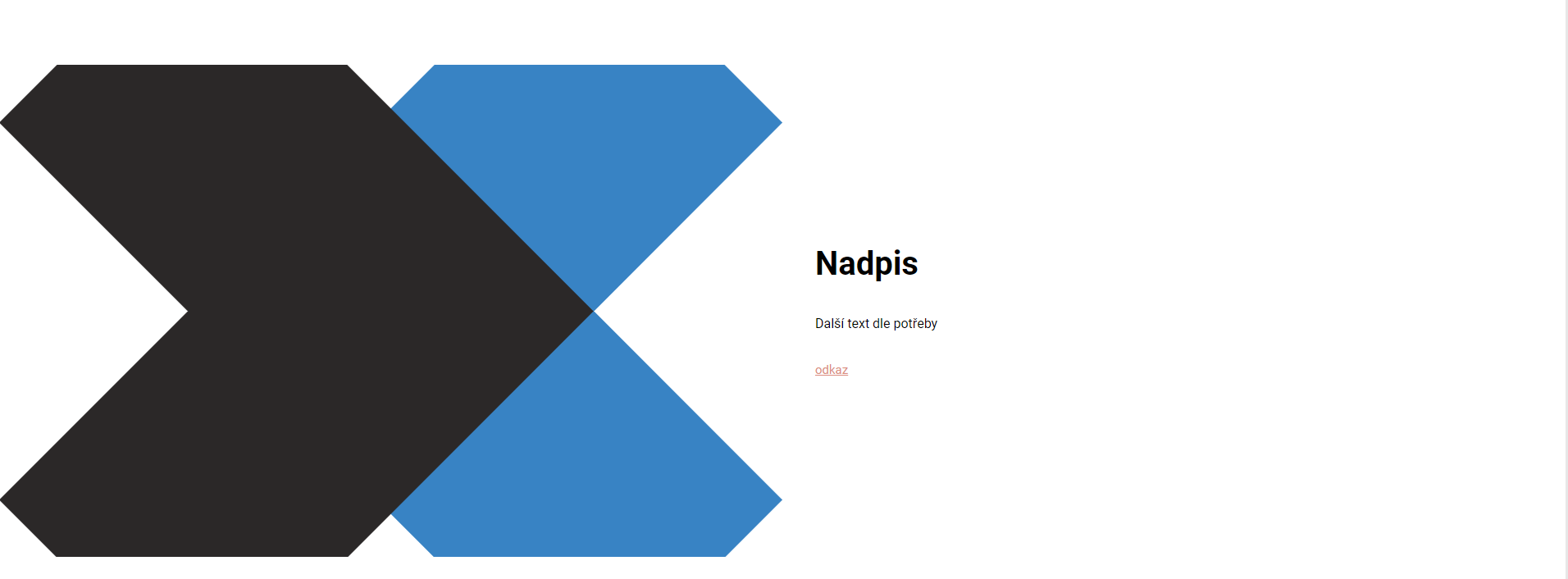
| Type: Wide | Připravená širší varianta obrázku. |
| Image Position: left / right | Pozice obrázku v rozložení bloku. Na mobilu může šablona obsah skládat pod sebe. |


Odsazení, ID a viditelnost bloku vysvětluje společný návod Properties.
Kontrola výsledku
Zkontrolujte ořez a ostrost obrázku, logické pořadí textu na mobilu a funkčnost tlačítka. Při rozmazání ověřte zdrojový obrázek; při nevhodném ořezu zkuste vhodnější kompozici nebo variantu bloku. Pokud změny vidíte jen v editoru, zkontrolujte publikování stránky.