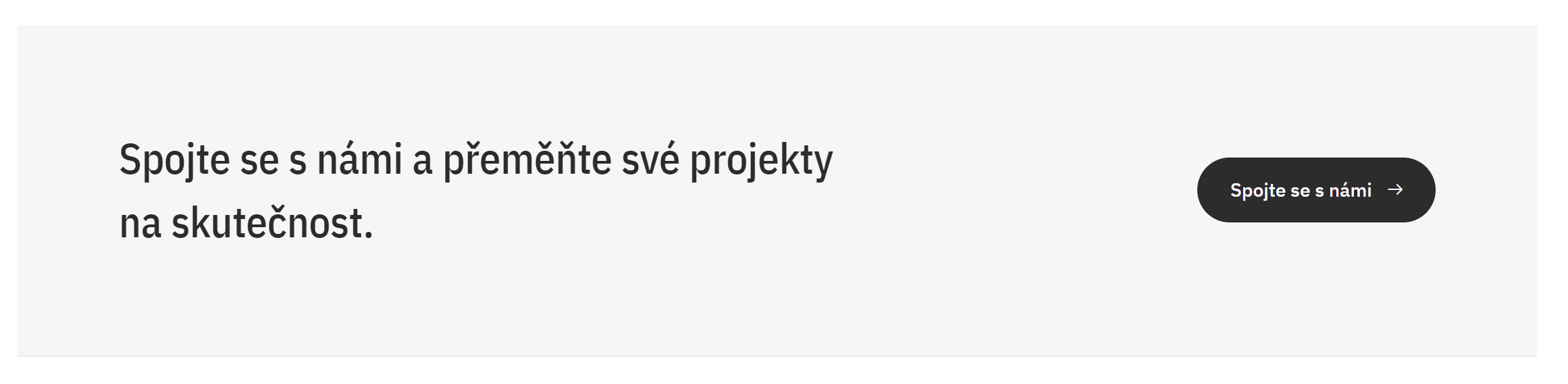
Přidat výzvu k akci (CTA)
Blok CTA neboli „Call to Action“ spojí krátké sdělení s další akcí, například přechodem na kontakt nebo nabídku služby. Použijte jej tam, kde má návštěvník po přečtení textu pokračovat na konkrétní cíl.
Vzhled CTA, barvy a rozložení vycházejí z návrhu vašeho webu. Ukázky zachycují různé projektové varianty.
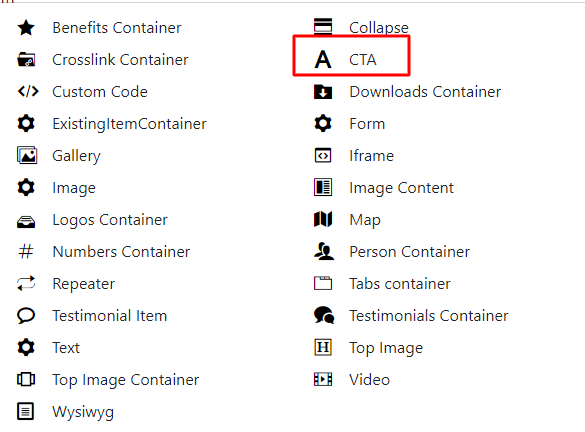
Přidat CTA do stránky
- Otevřete stránku a v požadované sekci přidejte CTA.
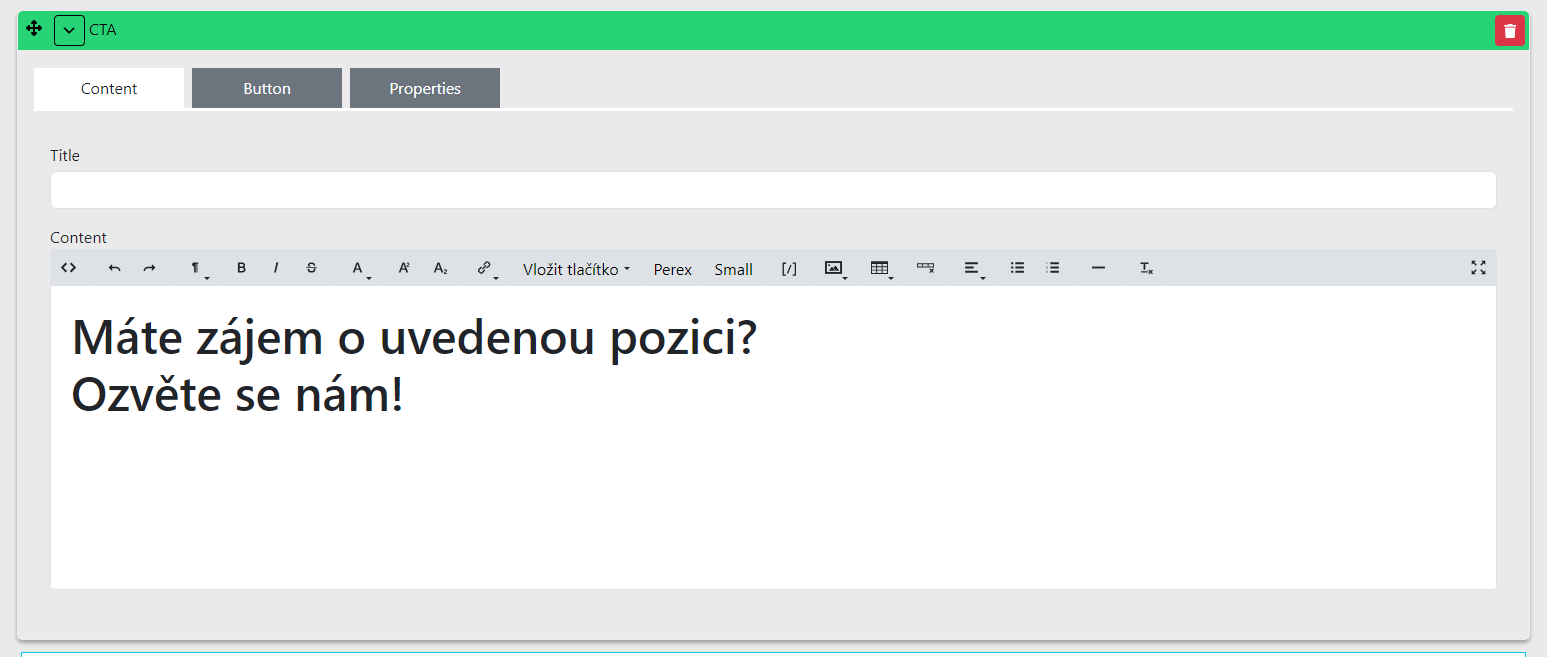
- Vyplňte Title tak, abyste blok později poznali v administraci. Text určený návštěvníkům napište do Content.
- Napište krátké sdělení, které vysvětlí přínos další akce.
- V části Button nastavte text a cíl podle návodu pro tlačítko. Například „Kontaktovat obchod“ a interní odkaz na kontaktní stránku.
- Pokud editor nabízí Align, vyberte připravené zarovnání. Ostatní volby vzhledu měňte podle návrhu stránky.
- Uložte změny, zkontrolujte náhled a vyzkoušejte tlačítko. Po schválení stránku publikujte.
Pole a volby
Tabulka – širší obsah posuňte do stran
| Pole | Jak jej použít |
|---|---|
| Title | Název bloku pro orientaci v CMS. Veřejný text patří do Content. |
| Content | Sdělení návštěvníkovi. Formátování vysvětluje návod pro WYSIWYG. |
| Button | Text a cíl akce, případně její vzhled a chování. |
| Align | Připravené zarovnání, pokud je ve vašem editoru dostupné. |
| Image / Second Button | Některé konfigurace obsahují také obrázek a druhé tlačítko. Použijte je, pokud je podporuje šablona vašeho webu. |
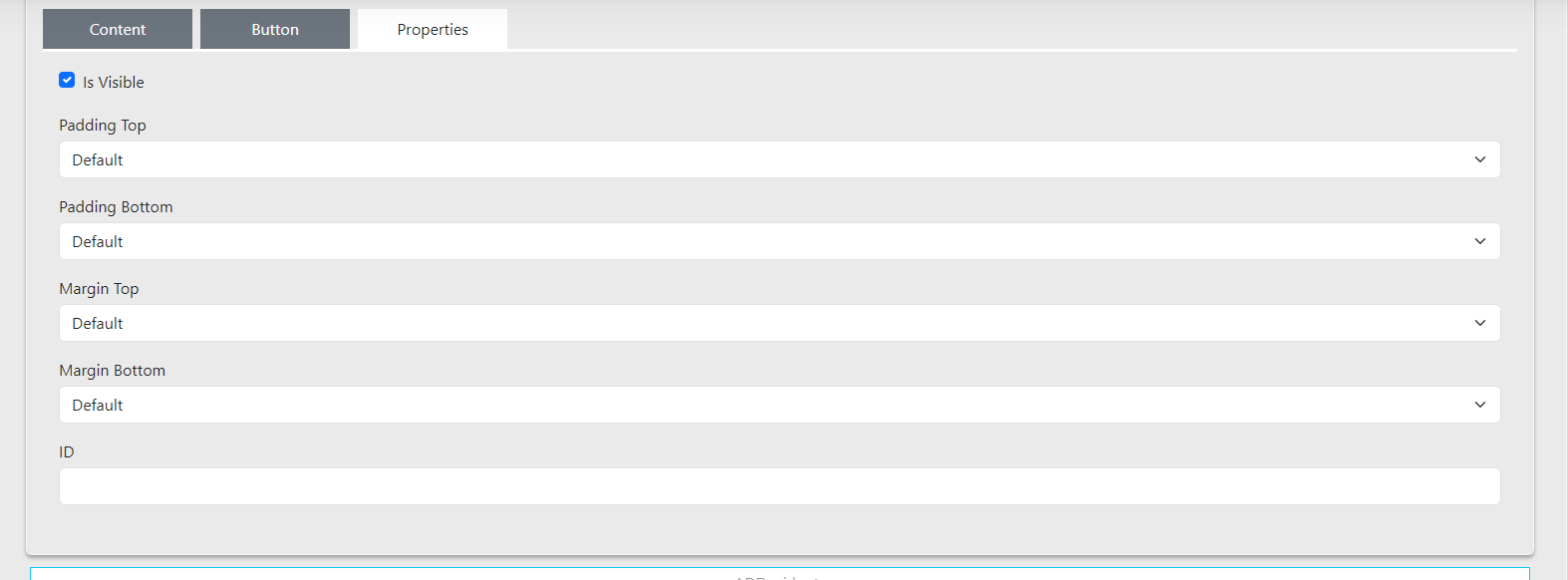
| Properties | Dodatečné vlastnosti bloku, například horní a dolní vnitřní odsazení nebo ID pro kotvu. |
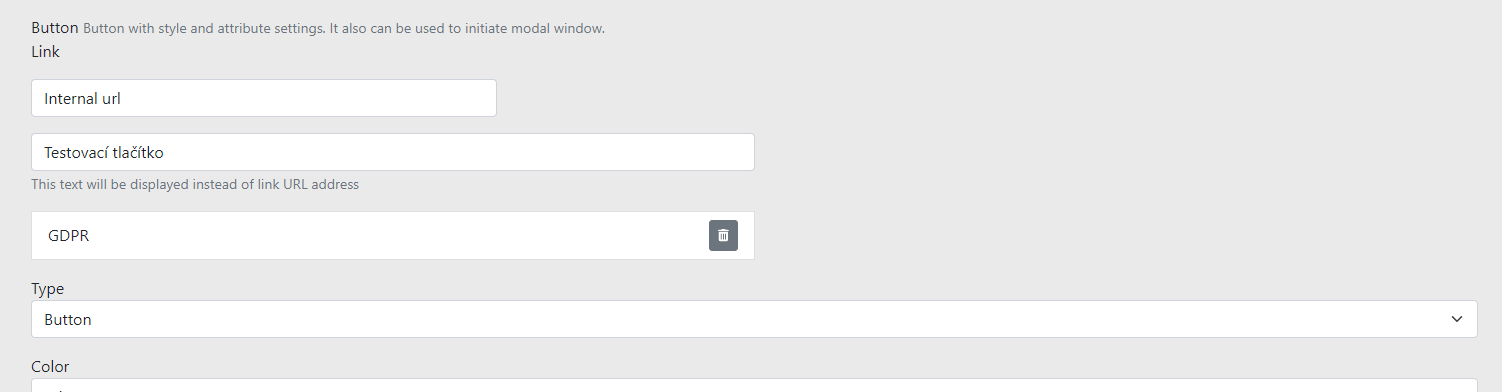

Volby Extension, Download a Modal nejsou univerzálně „nepoužívané“. Jejich účel popisuje společný návod Button. Pro běžný přechod na stránku nechte Download a Modal vypnuté.
Odsazení, ID a viditelnost bloku vysvětluje společný návod Properties.
Kontrola výsledku
Ověřte čitelnost textu, dostatečný prostor okolo bloku a cíl tlačítka. Stejnou kontrolu udělejte na mobilu. Pokud se tlačítko nezobrazuje, zkontrolujte jeho text i cíl. Pokud je nesprávný jen vzhled, pošlete podpoře adresu stránky a název bloku; barevné varianty určuje projektová šablona.
Příklady vzhledu