Přidat úvodní obrázek stránky (Top Image)
Blok Top Image spojuje výrazný obrázek s úvodním textem a případně tlačítkem. Hodí se na začátek stránky, kde má představit její hlavní téma. Jeho umístění a vzhled závisejí na rozložení konkrétního webu.
Připravit úvodní blok
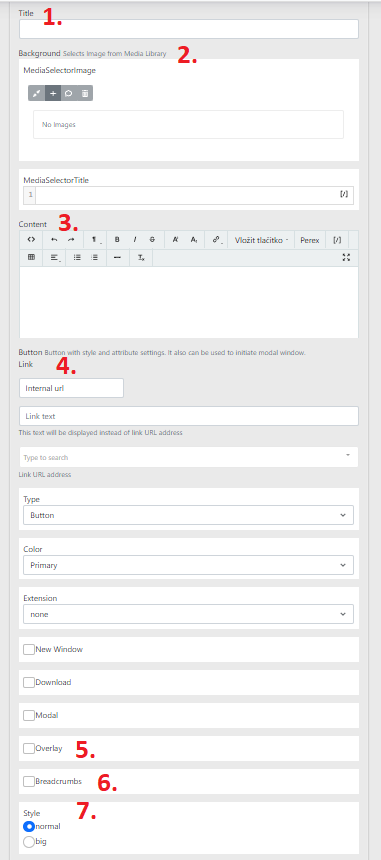
- V editoru stránky přidejte sekci nebo otevřete existující úvodní sekci a vyberte Top Image.
- Vyplňte Title pro orientaci v administraci.
- V části Background vyberte obrázek s vhodnou kompozicí. Počítejte s tím, že na mobilu může být oříznutý jinak.
- Do Content napište hlavní sdělení stránky. Pokud blok obsahuje hlavní nadpis, zkontrolujte jeho vztah k ostatním nadpisům na stránce.
- Chcete-li nabídnout navazující akci, nastavte Button podle společného návodu.
- Vyberte připravený Style a podle potřeby dostupné volby Overlay či Breadcrumbs.
- Uložte stránku a ověřte náhled na počítači i telefonu. Po kontrole stránku publikujte.
Pole a varianty
Tabulka – širší obsah posuňte do stran
| Pole | Význam |
|---|---|
| Title | Orientační název bloku. |
| Background | Obrázek na pozadí. |
| Content | Viditelný text. Formátování popisuje návod WYSIWYG. |
| Button | Tlačítko s textem a cílem. |
| Style: normal / big | Připravené varianty vzhledu. Jejich přesné výšky určuje váš web; nejde o pevný rozdíl v pixelech. |
| Overlay | Barevný překryv obrázku, pokud jej šablona podporuje. Ověřte jeho vliv na čitelnost textu. |
| Breadcrumbs | Požadavek na zobrazení drobečkové navigace v podporované šabloně. |
Některé konfigurace nabízejí také Second Button nebo Animation. Jejich dostupnost a výsledné chování ověřte na vašem projektu.
Volba Animation u Top Image je odlišná od animování celé sekce nebo kolekce. Rozdíl vysvětluje návod Animace.
Více úvodních obrázků
Pro více střídajících se položek existuje Top Image Container s vloženými položkami Top Image a nastavením slideru. Nejde o automatickou vlastnost každého jednotlivého bloku Top Image. Než začnete kolekci vytvářet, ověřte, že ji váš web podporuje.
Jednotlivé volby posuvného zobrazení popisuje společný návod Slider.
Kontrola výsledku
Text musí být čitelný přes všechny důležité části obrázku, tlačítko funkční a hlavní motiv viditelný také na telefonu. Při nevhodném ořezu vyberte jiný podklad nebo připravenou variantu. Čitelnost neřešte jen změnou barvy textu bez kontroly mobilního náhledu. Pokud se volba Style, Overlay nebo Breadcrumbs neprojeví, předejte správci webu název bloku a adresu stránky.